

启动服务与访问控制面板
- 启动OpenClaw服务:
openclaw gateway start - 查看运行状态,确认服务正常:
openclaw status显示running即运行成功; - 添加模型:
openclaw config - 升级OpenClaw服务:
openclaw update
官方安装文档:OpenClaw – OpenClaw
一、注册一个硅基流动平台的账号
![图片[1]-一个视频看全,巨饱和全平台养“龙虾”OpenClaw手把手本地MAC/Windows、云端服务器、NAS的群晖飞牛超细节安装教程及接入飞书QQ-VUM星球](https://volcengine.vumstar.com/wp-content/uploads/2026/03/20260311093006388-%E6%88%AA%E5%B1%8F2026-03-11-09.29.48-1024x756.png~tplv-74puhbroqx-1.image)
这里先随便找一个API的平台,稍后配置OpenCLaw的时候接入使用,我这里为了方便就以硅基流动平台为例演示。
官网地址:https://www.siliconflow.cn/
二、使用OpenClawCN这个汉化项目
![图片[2]-一个视频看全,巨饱和全平台养“龙虾”OpenClaw手把手本地MAC/Windows、云端服务器、NAS的群晖飞牛超细节安装教程及接入飞书QQ-VUM星球](https://volcengine.vumstar.com/wp-content/uploads/2026/03/20260311093057205-%E6%88%AA%E5%B1%8F2026-03-11-09.30.40-1024x756.png~tplv-74puhbroqx-1.image)
官网地址:https://openclaw.qt.cool/
三、MAC平台本地安装教程
1.安装Node.js
- 验证是否安装
node -vnpm -v![图片[3]-一个视频看全,巨饱和全平台养“龙虾”OpenClaw手把手本地MAC/Windows、云端服务器、NAS的群晖飞牛超细节安装教程及接入飞书QQ-VUM星球](https://volcengine.vumstar.com/wp-content/uploads/2026/03/20260311092417314-%E6%88%AA%E5%B1%8F2026-03-11-09.24.06-1024x644.png~tplv-74puhbroqx-1.image)
- 安装Node.js
下载:https://nodejs.org/zh-cn/download
![图片[4]-一个视频看全,巨饱和全平台养“龙虾”OpenClaw手把手本地MAC/Windows、云端服务器、NAS的群晖飞牛超细节安装教程及接入飞书QQ-VUM星球](https://volcengine.vumstar.com/wp-content/uploads/2026/03/20260311092613798-%E6%88%AA%E5%B1%8F2026-03-11-09.25.41-1024x959.png~tplv-74puhbroqx-1.image)
![图片[5]-一个视频看全,巨饱和全平台养“龙虾”OpenClaw手把手本地MAC/Windows、云端服务器、NAS的群晖飞牛超细节安装教程及接入飞书QQ-VUM星球](https://volcengine.vumstar.com/wp-content/uploads/2026/03/20260311092708738-%E6%88%AA%E5%B1%8F2026-03-11-09.26.49-1024x783.png~tplv-74puhbroqx-1.image)
再次命令验证
![图片[6]-一个视频看全,巨饱和全平台养“龙虾”OpenClaw手把手本地MAC/Windows、云端服务器、NAS的群晖飞牛超细节安装教程及接入飞书QQ-VUM星球](https://volcengine.vumstar.com/wp-content/uploads/2026/03/20260311092801606-%E6%88%AA%E5%B1%8F2026-03-11-09.27.37-1024x644.png~tplv-74puhbroqx-1.image)
2.安装OpenClaw
- 通过命令安装
curl -fsSL -o install.sh https://cdn.jsdelivr.net/gh/1186258278/OpenClawChineseTranslation@main/install.sh && bash install.sh![图片[7]-一个视频看全,巨饱和全平台养“龙虾”OpenClaw手把手本地MAC/Windows、云端服务器、NAS的群晖飞牛超细节安装教程及接入飞书QQ-VUM星球](https://volcengine.vumstar.com/wp-content/uploads/2026/03/20260311093325780-%E6%88%AA%E5%B1%8F2026-03-11-09.33.16-1024x644.png~tplv-74puhbroqx-1.image)
如果安装时报错如下:
📦 正在安装 OpenClaw 汉化版 [稳定版]…
npm error code EACCES
npm error syscall mkdir
npm error path /usr/local/lib/node_modules/@qingchencloud
npm error errno -13
npm error Error: EACCES: permission denied, mkdir ‘/usr/local/lib/node_modules/@qingchencloud’
npm error at async mkdir (node:internal/fs/promises:856:10)
npm error at async /usr/local/lib/node_modules/npm/node_modules/@npmcli/arborist/lib/arborist/reify.js:572:20
npm error at async Promise.allSettled (index 0)
npm error at async #reifyPackages (/usr/local/lib/node_modules/npm/node_modules/@npmcli/arborist/lib/arborist/reify.js:309:11)
npm error at async Arborist.reify (/usr/local/lib/node_modules/npm/node_modules/@npmcli/arborist/lib/arborist/reify.js:121:5)
npm error at async Install.exec (/usr/local/lib/node_modules/npm/lib/commands/install.js:151:5)
npm error at async Npm.exec (/usr/local/lib/node_modules/npm/lib/npm.js:208:9)
npm error at async module.exports (/usr/local/lib/node_modules/npm/lib/cli/entry.js:67:5) {
npm error errno: -13,
npm error code: ‘EACCES’,
npm error syscall: ‘mkdir’,
npm error path: ‘/usr/local/lib/node_modules/@qingchencloud’
npm error }
npm error
npm error The operation was rejected by your operating system.
npm error It is likely you do not have the permissions to access this file as the current user
npm error
npm error If you believe this might be a permissions issue, please double-check the
npm error permissions of the file and its containing directories, or try running
npm error the command again as root/Administrator.
npm error A complete log of this run can be found in: /Users/vee/.npm/_logs/2026-03-11T01_37_43_812Z-debug-0.log
修复 npm 全局安装路径
mkdir -p ~/.npm-global
npm config set prefix '~/.npm-global'

export PATH=~/.npm-global/bin:$PATH

source ~/.zshrc![图片[8]-一个视频看全,巨饱和全平台养“龙虾”OpenClaw手把手本地MAC/Windows、云端服务器、NAS的群晖飞牛超细节安装教程及接入飞书QQ-VUM星球](https://volcengine.vumstar.com/wp-content/uploads/2026/03/20260311094017549-%E6%88%AA%E5%B1%8F2026-03-11-09.40.05-1024x644.png~tplv-74puhbroqx-1.image)
- 配置允许所有来源,允许外网或者局域网都可以访问(这个知识点全网没人讲过)
openclaw config set gateway.bind "lan"

openclaw config set gateway.controlUi.allowedOrigins '["*"]'

openclaw config set gateway.controlUi.allowInsecureAuth true

openclaw config set gateway.controlUi.dangerouslyDisableDeviceAuth true![图片[9]-一个视频看全,巨饱和全平台养“龙虾”OpenClaw手把手本地MAC/Windows、云端服务器、NAS的群晖飞牛超细节安装教程及接入飞书QQ-VUM星球](https://volcengine.vumstar.com/wp-content/uploads/2026/03/20260311095934172-%E6%88%AA%E5%B1%8F2026-03-11-09.59.02-1024x982.png~tplv-74puhbroqx-1.image)
- 初始化OpenClaw(适用稍后配置的所有平台)
openclaw onboard![图片[10]-一个视频看全,巨饱和全平台养“龙虾”OpenClaw手把手本地MAC/Windows、云端服务器、NAS的群晖飞牛超细节安装教程及接入飞书QQ-VUM星球](https://volcengine.vumstar.com/wp-content/uploads/2026/03/20260311100049636-%E6%88%AA%E5%B1%8F2026-03-11-10.00.40-1024x982.png~tplv-74puhbroqx-1.image)
![图片[11]-一个视频看全,巨饱和全平台养“龙虾”OpenClaw手把手本地MAC/Windows、云端服务器、NAS的群晖飞牛超细节安装教程及接入飞书QQ-VUM星球](https://volcengine.vumstar.com/wp-content/uploads/2026/03/20260311100108406-%E6%88%AA%E5%B1%8F2026-03-11-10.00.58-1024x982.png~tplv-74puhbroqx-1.image)
![图片[12]-一个视频看全,巨饱和全平台养“龙虾”OpenClaw手把手本地MAC/Windows、云端服务器、NAS的群晖飞牛超细节安装教程及接入飞书QQ-VUM星球](https://volcengine.vumstar.com/wp-content/uploads/2026/03/20260311100132335-%E6%88%AA%E5%B1%8F2026-03-11-10.01.11-1024x982.png~tplv-74puhbroqx-1.image)
![图片[13]-一个视频看全,巨饱和全平台养“龙虾”OpenClaw手把手本地MAC/Windows、云端服务器、NAS的群晖飞牛超细节安装教程及接入飞书QQ-VUM星球](https://volcengine.vumstar.com/wp-content/uploads/2026/03/20260311100204168-%E6%88%AA%E5%B1%8F2026-03-11-10.01.43-1024x982.png~tplv-74puhbroqx-1.image)
输入硅基流动的API地址:https://api.siliconflow.cn/v1
![图片[14]-一个视频看全,巨饱和全平台养“龙虾”OpenClaw手把手本地MAC/Windows、云端服务器、NAS的群晖飞牛超细节安装教程及接入飞书QQ-VUM星球](https://volcengine.vumstar.com/wp-content/uploads/2026/03/20260311100301964-%E6%88%AA%E5%B1%8F2026-03-11-10.02.25-1024x982.png~tplv-74puhbroqx-1.image)
![图片[15]-一个视频看全,巨饱和全平台养“龙虾”OpenClaw手把手本地MAC/Windows、云端服务器、NAS的群晖飞牛超细节安装教程及接入飞书QQ-VUM星球](https://volcengine.vumstar.com/wp-content/uploads/2026/03/20260311100330193-%E6%88%AA%E5%B1%8F2026-03-11-10.03.09-1024x982.png~tplv-74puhbroqx-1.image)
把之前获取的API秘钥粘贴进去
![图片[16]-一个视频看全,巨饱和全平台养“龙虾”OpenClaw手把手本地MAC/Windows、云端服务器、NAS的群晖飞牛超细节安装教程及接入飞书QQ-VUM星球](https://volcengine.vumstar.com/wp-content/uploads/2026/03/20260311100556333-%E6%88%AA%E5%B1%8F2026-03-11-10.05.39-1024x982.png~tplv-74puhbroqx-1.image)
![图片[17]-一个视频看全,巨饱和全平台养“龙虾”OpenClaw手把手本地MAC/Windows、云端服务器、NAS的群晖飞牛超细节安装教程及接入飞书QQ-VUM星球](https://volcengine.vumstar.com/wp-content/uploads/2026/03/20260311100630560-%E6%88%AA%E5%B1%8F2026-03-11-10.06.04-1024x982.png~tplv-74puhbroqx-1.image)
把之前获取的模型名称粘贴进去
![图片[18]-一个视频看全,巨饱和全平台养“龙虾”OpenClaw手把手本地MAC/Windows、云端服务器、NAS的群晖飞牛超细节安装教程及接入飞书QQ-VUM星球](https://volcengine.vumstar.com/wp-content/uploads/2026/03/20260311100726206-%E6%88%AA%E5%B1%8F2026-03-11-10.07.07-1024x982.png~tplv-74puhbroqx-1.image)
![图片[19]-一个视频看全,巨饱和全平台养“龙虾”OpenClaw手把手本地MAC/Windows、云端服务器、NAS的群晖飞牛超细节安装教程及接入飞书QQ-VUM星球](https://volcengine.vumstar.com/wp-content/uploads/2026/03/20260311100803637-%E6%88%AA%E5%B1%8F2026-03-11-10.07.33-1024x982.png~tplv-74puhbroqx-1.image)
![图片[20]-一个视频看全,巨饱和全平台养“龙虾”OpenClaw手把手本地MAC/Windows、云端服务器、NAS的群晖飞牛超细节安装教程及接入飞书QQ-VUM星球](https://volcengine.vumstar.com/wp-content/uploads/2026/03/20260311100858906-%E6%88%AA%E5%B1%8F2026-03-11-10.08.07-1024x982.png~tplv-74puhbroqx-1.image)
![图片[21]-一个视频看全,巨饱和全平台养“龙虾”OpenClaw手把手本地MAC/Windows、云端服务器、NAS的群晖飞牛超细节安装教程及接入飞书QQ-VUM星球](https://volcengine.vumstar.com/wp-content/uploads/2026/03/20260311100907814-%E6%88%AA%E5%B1%8F2026-03-11-10.08.35-1024x982.png~tplv-74puhbroqx-1.image)
![图片[22]-一个视频看全,巨饱和全平台养“龙虾”OpenClaw手把手本地MAC/Windows、云端服务器、NAS的群晖飞牛超细节安装教程及接入飞书QQ-VUM星球](https://volcengine.vumstar.com/wp-content/uploads/2026/03/20260311100932838-%E6%88%AA%E5%B1%8F2026-03-11-10.09.13-1024x982.png~tplv-74puhbroqx-1.image)
![图片[23]-一个视频看全,巨饱和全平台养“龙虾”OpenClaw手把手本地MAC/Windows、云端服务器、NAS的群晖飞牛超细节安装教程及接入飞书QQ-VUM星球](https://volcengine.vumstar.com/wp-content/uploads/2026/03/20260311101013828-%E6%88%AA%E5%B1%8F2026-03-11-10.09.39-1024x982.png~tplv-74puhbroqx-1.image)
![图片[24]-一个视频看全,巨饱和全平台养“龙虾”OpenClaw手把手本地MAC/Windows、云端服务器、NAS的群晖飞牛超细节安装教程及接入飞书QQ-VUM星球](https://volcengine.vumstar.com/wp-content/uploads/2026/03/20260311101048305-%E6%88%AA%E5%B1%8F2026-03-11-10.10.28-1024x982.png~tplv-74puhbroqx-1.image)
![图片[25]-一个视频看全,巨饱和全平台养“龙虾”OpenClaw手把手本地MAC/Windows、云端服务器、NAS的群晖飞牛超细节安装教程及接入飞书QQ-VUM星球](https://volcengine.vumstar.com/wp-content/uploads/2026/03/20260311101142549-%E6%88%AA%E5%B1%8F2026-03-11-10.11.21-1024x982.png~tplv-74puhbroqx-1.image)
3、启动OpenClaw
openclaw dashboard![图片[26]-一个视频看全,巨饱和全平台养“龙虾”OpenClaw手把手本地MAC/Windows、云端服务器、NAS的群晖飞牛超细节安装教程及接入飞书QQ-VUM星球](https://volcengine.vumstar.com/wp-content/uploads/2026/03/20260311101346786-%E6%88%AA%E5%B1%8F2026-03-11-10.13.24-1024x982.png~tplv-74puhbroqx-1.image)
![图片[27]-一个视频看全,巨饱和全平台养“龙虾”OpenClaw手把手本地MAC/Windows、云端服务器、NAS的群晖飞牛超细节安装教程及接入飞书QQ-VUM星球](https://volcengine.vumstar.com/wp-content/uploads/2026/03/20260311101517390-%E6%88%AA%E5%B1%8F2026-03-11-10.15.04-1024x687.png~tplv-74puhbroqx-1.image)
4.卸载脚本
20260313084446930-uninstall-openclaw.sh_.zip
zip文件
1.8K
四、Windows平台本地安装教程
1.解除PowerShell的一些权限
Set-ExecutionPolicy -ExecutionPolicy RemoteSigned -Scope CurrentUser![图片[28]-一个视频看全,巨饱和全平台养“龙虾”OpenClaw手把手本地MAC/Windows、云端服务器、NAS的群晖飞牛超细节安装教程及接入飞书QQ-VUM星球](https://volcengine.vumstar.com/wp-content/uploads/2026/03/20260311154044921-%E6%88%AA%E5%B1%8F2026-03-11-15.39.46-1024x603.png~tplv-74puhbroqx-1.image)
2.安装Node.js
- 验证是否安装
node -v
npm -v![图片[29]-一个视频看全,巨饱和全平台养“龙虾”OpenClaw手把手本地MAC/Windows、云端服务器、NAS的群晖飞牛超细节安装教程及接入飞书QQ-VUM星球](https://volcengine.vumstar.com/wp-content/uploads/2026/03/20260311131247889-%E6%88%AA%E5%B1%8F2026-03-11-13.12.32-1024x603.png~tplv-74puhbroqx-1.image)
- 安装Node.js
下载:https://nodejs.org/zh-cn/download
![图片[30]-一个视频看全,巨饱和全平台养“龙虾”OpenClaw手把手本地MAC/Windows、云端服务器、NAS的群晖飞牛超细节安装教程及接入飞书QQ-VUM星球](https://volcengine.vumstar.com/wp-content/uploads/2026/03/20260311131349843-%E6%88%AA%E5%B1%8F2026-03-11-13.13.16-1024x603.png~tplv-74puhbroqx-1.image)
![图片[31]-一个视频看全,巨饱和全平台养“龙虾”OpenClaw手把手本地MAC/Windows、云端服务器、NAS的群晖飞牛超细节安装教程及接入飞书QQ-VUM星球](https://volcengine.vumstar.com/wp-content/uploads/2026/03/20260311103401329-%E6%88%AA%E5%B1%8F2026-03-11-10.33.39-1024x660.png~tplv-74puhbroqx-1.image)
再次命令验证
![图片[32]-一个视频看全,巨饱和全平台养“龙虾”OpenClaw手把手本地MAC/Windows、云端服务器、NAS的群晖飞牛超细节安装教程及接入飞书QQ-VUM星球](https://volcengine.vumstar.com/wp-content/uploads/2026/03/20260311131747796-%E6%88%AA%E5%B1%8F2026-03-11-13.17.29-1024x603.png~tplv-74puhbroqx-1.image)
- 安装git
![图片[33]-一个视频看全,巨饱和全平台养“龙虾”OpenClaw手把手本地MAC/Windows、云端服务器、NAS的群晖飞牛超细节安装教程及接入飞书QQ-VUM星球](https://volcengine.vumstar.com/wp-content/uploads/2026/03/20260311131845460-%E6%88%AA%E5%B1%8F2026-03-11-13.18.17-1024x603.png~tplv-74puhbroqx-1.image)
![图片[34]-一个视频看全,巨饱和全平台养“龙虾”OpenClaw手把手本地MAC/Windows、云端服务器、NAS的群晖飞牛超细节安装教程及接入飞书QQ-VUM星球](https://volcengine.vumstar.com/wp-content/uploads/2026/03/20260311131909788-%E6%88%AA%E5%B1%8F2026-03-11-13.18.48-1024x603.png~tplv-74puhbroqx-1.image)
![图片[35]-一个视频看全,巨饱和全平台养“龙虾”OpenClaw手把手本地MAC/Windows、云端服务器、NAS的群晖飞牛超细节安装教程及接入飞书QQ-VUM星球](https://volcengine.vumstar.com/wp-content/uploads/2026/03/20260311132013765-%E6%88%AA%E5%B1%8F2026-03-11-13.19.56-1024x603.png~tplv-74puhbroqx-1.image)
- 安装 Visual Studio Build Tools使用桌面使用 C++ 的桌面开发
官网:https://visualstudio.microsoft.com/visual-cpp-build-tools/
![图片[36]-一个视频看全,巨饱和全平台养“龙虾”OpenClaw手把手本地MAC/Windows、云端服务器、NAS的群晖飞牛超细节安装教程及接入飞书QQ-VUM星球](https://volcengine.vumstar.com/wp-content/uploads/2026/03/20260311143137744-%E6%88%AA%E5%B1%8F2026-03-11-14.30.31-1024x603.png~tplv-74puhbroqx-1.image)
![图片[37]-一个视频看全,巨饱和全平台养“龙虾”OpenClaw手把手本地MAC/Windows、云端服务器、NAS的群晖飞牛超细节安装教程及接入飞书QQ-VUM星球](https://volcengine.vumstar.com/wp-content/uploads/2026/03/20260311143151196-%E6%88%AA%E5%B1%8F2026-03-11-14.31.11-1024x603.png~tplv-74puhbroqx-1.image)
![图片[38]-一个视频看全,巨饱和全平台养“龙虾”OpenClaw手把手本地MAC/Windows、云端服务器、NAS的群晖飞牛超细节安装教程及接入飞书QQ-VUM星球](https://volcengine.vumstar.com/wp-content/uploads/2026/03/20260311143242334-%E6%88%AA%E5%B1%8F2026-03-11-14.32.11-1024x603.png~tplv-74puhbroqx-1.image)
![图片[39]-一个视频看全,巨饱和全平台养“龙虾”OpenClaw手把手本地MAC/Windows、云端服务器、NAS的群晖飞牛超细节安装教程及接入飞书QQ-VUM星球](https://volcengine.vumstar.com/wp-content/uploads/2026/03/20260311143312109-%E6%88%AA%E5%B1%8F2026-03-11-14.33.01-1024x603.png~tplv-74puhbroqx-1.image)
![图片[40]-一个视频看全,巨饱和全平台养“龙虾”OpenClaw手把手本地MAC/Windows、云端服务器、NAS的群晖飞牛超细节安装教程及接入飞书QQ-VUM星球](https://volcengine.vumstar.com/wp-content/uploads/2026/03/20260311143944885-%E6%88%AA%E5%B1%8F2026-03-11-14.39.32-1024x603.png~tplv-74puhbroqx-1.image)
- 安装 CMake
官网:https://cmake.org/download/
![图片[41]-一个视频看全,巨饱和全平台养“龙虾”OpenClaw手把手本地MAC/Windows、云端服务器、NAS的群晖飞牛超细节安装教程及接入飞书QQ-VUM星球](https://volcengine.vumstar.com/wp-content/uploads/2026/03/20260311141903332-%E6%88%AA%E5%B1%8F2026-03-11-14.18.40-1024x603.png~tplv-74puhbroqx-1.image)
![图片[42]-一个视频看全,巨饱和全平台养“龙虾”OpenClaw手把手本地MAC/Windows、云端服务器、NAS的群晖飞牛超细节安装教程及接入飞书QQ-VUM星球](https://volcengine.vumstar.com/wp-content/uploads/2026/03/20260311144042706-%E6%88%AA%E5%B1%8F2026-03-11-14.40.30-1024x603.png~tplv-74puhbroqx-1.image)
3.安装OpenClaw
- 通过命令安装
[System.IO.File]::WriteAllText("$PWD\install.ps1", [System.Text.Encoding]::UTF8.GetString([System.Convert]::FromBase64String((Invoke-RestMethod -Uri "https://api.github.com/repos/1186258278/OpenClawChineseTranslation/contents/install.ps1" | Select-Object -ExpandProperty content))), [System.Text.UTF8Encoding]::new($true)); .\install.ps1根据官方指南,执行以下安装命令,安装 OpenClaw:
Linux/MacOS:curl -fsSL https://openclaw.ai/install.sh | bash
Windows:iwr -useb https://openclaw.ai/install.ps1 | iex
可能会遇到下面问题,这是 Node.js 安装不完整的问题。
![图片[43]-一个视频看全,巨饱和全平台养“龙虾”OpenClaw手把手本地MAC/Windows、云端服务器、NAS的群晖飞牛超细节安装教程及接入飞书QQ-VUM星球](https://volcengine.vumstar.com/wp-content/uploads/2026/03/20260311132240595-%E6%88%AA%E5%B1%8F2026-03-11-13.22.16-1024x603.png~tplv-74puhbroqx-1.image)
修复方法:
npm cache clean --force

npm config set registry https://registry.npmmirror.com

npm install -g npm@latest![图片[44]-一个视频看全,巨饱和全平台养“龙虾”OpenClaw手把手本地MAC/Windows、云端服务器、NAS的群晖飞牛超细节安装教程及接入飞书QQ-VUM星球](https://volcengine.vumstar.com/wp-content/uploads/2026/03/20260311133323406-%E6%88%AA%E5%B1%8F2026-03-11-13.33.07-1024x603.png~tplv-74puhbroqx-1.image)
现在可以正常安装了
![图片[45]-一个视频看全,巨饱和全平台养“龙虾”OpenClaw手把手本地MAC/Windows、云端服务器、NAS的群晖飞牛超细节安装教程及接入飞书QQ-VUM星球](https://volcengine.vumstar.com/wp-content/uploads/2026/03/20260311133420154-%E6%88%AA%E5%B1%8F2026-03-11-13.33.56-1024x603.png~tplv-74puhbroqx-1.image)
![图片[46]-一个视频看全,巨饱和全平台养“龙虾”OpenClaw手把手本地MAC/Windows、云端服务器、NAS的群晖飞牛超细节安装教程及接入飞书QQ-VUM星球](https://volcengine.vumstar.com/wp-content/uploads/2026/03/20260311134026886-%E6%88%AA%E5%B1%8F2026-03-11-13.40.13-1024x603.png~tplv-74puhbroqx-1.image)
![图片[47]-一个视频看全,巨饱和全平台养“龙虾”OpenClaw手把手本地MAC/Windows、云端服务器、NAS的群晖飞牛超细节安装教程及接入飞书QQ-VUM星球](https://volcengine.vumstar.com/wp-content/uploads/2026/03/20260311141530126-%E6%88%AA%E5%B1%8F2026-03-11-14.15.08-1024x603.png~tplv-74puhbroqx-1.image)
- 配置允许所有来源,允许外网或者局域网都可以访问(这个知识点全网没人讲过)
openclaw config set gateway.bind "lan"

openclaw config set gateway.controlUi.allowedOrigins --json '["\"*\""]'

openclaw config set gateway.controlUi.allowInsecureAuth true

openclaw config set gateway.controlUi.dangerouslyDisableDeviceAuth true![图片[48]-一个视频看全,巨饱和全平台养“龙虾”OpenClaw手把手本地MAC/Windows、云端服务器、NAS的群晖飞牛超细节安装教程及接入飞书QQ-VUM星球](https://volcengine.vumstar.com/wp-content/uploads/2026/03/20260311164907953-%E6%88%AA%E5%B1%8F2026-03-11-16.48.53-1024x603.png~tplv-74puhbroqx-1.image)
初始化OpenClaw,这个就按上面MAC版本配置的过程一样
4.启动OpenClaw
openclaw dashboard![图片[49]-一个视频看全,巨饱和全平台养“龙虾”OpenClaw手把手本地MAC/Windows、云端服务器、NAS的群晖飞牛超细节安装教程及接入飞书QQ-VUM星球](https://volcengine.vumstar.com/wp-content/uploads/2026/03/20260312124142555-%E6%88%AA%E5%B1%8F2026-03-12-12.41.17-1024x603.png~tplv-74puhbroqx-1.image)
![图片[50]-一个视频看全,巨饱和全平台养“龙虾”OpenClaw手把手本地MAC/Windows、云端服务器、NAS的群晖飞牛超细节安装教程及接入飞书QQ-VUM星球](https://volcengine.vumstar.com/wp-content/uploads/2026/03/20260312124158789-%E6%88%AA%E5%B1%8F2026-03-12-12.41.48-1024x603.png~tplv-74puhbroqx-1.image)
五、云服务器平台安装教程(linux主机)
1.登录云服务器SSH
ssh root@云服务器IP
![图片[51]-一个视频看全,巨饱和全平台养“龙虾”OpenClaw手把手本地MAC/Windows、云端服务器、NAS的群晖飞牛超细节安装教程及接入飞书QQ-VUM星球](https://volcengine.vumstar.com/wp-content/uploads/2026/03/20260312082501715-%E6%88%AA%E5%B1%8F2026-03-12-08.24.50-1024x644.png~tplv-74puhbroqx-1.image)
2.安装Node.js
- 验证是否安装
node -v
npm -v![图片[52]-一个视频看全,巨饱和全平台养“龙虾”OpenClaw手把手本地MAC/Windows、云端服务器、NAS的群晖飞牛超细节安装教程及接入飞书QQ-VUM星球](https://volcengine.vumstar.com/wp-content/uploads/2026/03/20260312083438590-%E6%88%AA%E5%B1%8F2026-03-12-08.34.29-1024x644.png~tplv-74puhbroqx-1.image)
- 安装Node.js
网站:https://nodejs.org/zh-cn/download
![图片[53]-一个视频看全,巨饱和全平台养“龙虾”OpenClaw手把手本地MAC/Windows、云端服务器、NAS的群晖飞牛超细节安装教程及接入飞书QQ-VUM星球](https://volcengine.vumstar.com/wp-content/uploads/2026/03/20260312083634197-%E6%88%AA%E5%B1%8F2026-03-12-08.36.00-1024x856.png~tplv-74puhbroqx-1.image)
![图片[54]-一个视频看全,巨饱和全平台养“龙虾”OpenClaw手把手本地MAC/Windows、云端服务器、NAS的群晖飞牛超细节安装教程及接入飞书QQ-VUM星球](https://volcengine.vumstar.com/wp-content/uploads/2026/03/20260312083726335-%E6%88%AA%E5%B1%8F2026-03-12-08.37.18-1024x644.png~tplv-74puhbroqx-1.image)
3.安装OpenClaw
- 通过命令安装
curl -fsSL -o install.sh https://cdn.jsdelivr.net/gh/1186258278/OpenClawChineseTranslation@main/install.sh && bash install.sh![图片[55]-一个视频看全,巨饱和全平台养“龙虾”OpenClaw手把手本地MAC/Windows、云端服务器、NAS的群晖飞牛超细节安装教程及接入飞书QQ-VUM星球](https://volcengine.vumstar.com/wp-content/uploads/2026/03/20260312083837627-%E6%88%AA%E5%B1%8F2026-03-12-08.38.27-1024x644.png~tplv-74puhbroqx-1.image)
![图片[56]-一个视频看全,巨饱和全平台养“龙虾”OpenClaw手把手本地MAC/Windows、云端服务器、NAS的群晖飞牛超细节安装教程及接入飞书QQ-VUM星球](https://volcengine.vumstar.com/wp-content/uploads/2026/03/20260312085522200-%E6%88%AA%E5%B1%8F2026-03-12-08.55.12-1024x644.png~tplv-74puhbroqx-1.image)
- 配置允许所有来源,允许外网或者局域网都可以访问(这个知识点全网没人讲过)
openclaw config set gateway.bind "lan"

openclaw config set gateway.controlUi.allowedOrigins '["*"]'

openclaw config set gateway.controlUi.allowInsecureAuth true

openclaw config set gateway.controlUi.dangerouslyDisableDeviceAuth true![图片[57]-一个视频看全,巨饱和全平台养“龙虾”OpenClaw手把手本地MAC/Windows、云端服务器、NAS的群晖飞牛超细节安装教程及接入飞书QQ-VUM星球](https://volcengine.vumstar.com/wp-content/uploads/2026/03/20260312085653168-%E6%88%AA%E5%B1%8F2026-03-12-08.56.43-1024x644.png~tplv-74puhbroqx-1.image)
初始化OpenClaw,这个就按上面MAC版本配置的过程一样
4.启动OpenClaw
openclaw dashboard![图片[58]-一个视频看全,巨饱和全平台养“龙虾”OpenClaw手把手本地MAC/Windows、云端服务器、NAS的群晖飞牛超细节安装教程及接入飞书QQ-VUM星球](https://volcengine.vumstar.com/wp-content/uploads/2026/03/20260312123646912-%E6%88%AA%E5%B1%8F2026-03-12-12.36.26-1024x644.png~tplv-74puhbroqx-1.image)
![图片[59]-一个视频看全,巨饱和全平台养“龙虾”OpenClaw手把手本地MAC/Windows、云端服务器、NAS的群晖飞牛超细节安装教程及接入飞书QQ-VUM星球](https://volcengine.vumstar.com/wp-content/uploads/2026/03/20260312123822218-%E6%88%AA%E5%B1%8F2026-03-12-12.37.55-1024x856.png~tplv-74puhbroqx-1.image)
六、NAS中Docker及其他docker安装教程
- Docker Compose配置
docker-compose.yml
services:
  openclaw:
    image: 1186258278/openclaw-zh:latest
    container_name: openclaw
    ports:
      - "18789:18789"
    volumes:
      - openclaw-data:/root/.openclaw            # 使用命名卷存储数据
    environment:
      - OPENCLAW_GATEWAY_TOKEN=vum        # 建议创建 .env 文件设置: OPENCLAW_GATEWAY_TOKEN=your-secure-token
      - npm_config_registry=https://registry.npmmirror.com/  # 使用国内npm镜像源
    restart: unless-stopped
    command: ["bash", "-c", "openclaw config set gateway.bind 'lan' && openclaw config set gateway.controlUi.allowedOrigins '[\"*\"]' && openclaw config set gateway.controlUi.allowInsecureAuth true && openclaw config set gateway.controlUi.dangerouslyDisableDeviceAuth true && openclaw gateway run --allow-unconfigured"]       # 先设置配置参数,再启动 gateway
    healthcheck:
      test: ["CMD", "curl", "-s", "--fail", "http://localhost:18789/health", "||", "exit", "0"]
      interval: 30s
      timeout: 10s
      retries: 3
      start_period: 10s
    network_mode: bridge
volumes:
  openclaw-data:
    external: false  # 禁用外部卷,确保使用当前目录
群晖:
![图片[60]-一个视频看全,巨饱和全平台养“龙虾”OpenClaw手把手本地MAC/Windows、云端服务器、NAS的群晖飞牛超细节安装教程及接入飞书QQ-VUM星球](https://volcengine.vumstar.com/wp-content/uploads/2026/03/20260312090909120-%E6%88%AA%E5%B1%8F2026-03-12-09.08.30-1024x856.png~tplv-74puhbroqx-1.image)
![图片[61]-一个视频看全,巨饱和全平台养“龙虾”OpenClaw手把手本地MAC/Windows、云端服务器、NAS的群晖飞牛超细节安装教程及接入飞书QQ-VUM星球](https://volcengine.vumstar.com/wp-content/uploads/2026/03/20260312090935620-%E6%88%AA%E5%B1%8F2026-03-12-09.09.24-1024x856.png~tplv-74puhbroqx-1.image)
![图片[62]-一个视频看全,巨饱和全平台养“龙虾”OpenClaw手把手本地MAC/Windows、云端服务器、NAS的群晖飞牛超细节安装教程及接入飞书QQ-VUM星球](https://volcengine.vumstar.com/wp-content/uploads/2026/03/20260312091052878-%E6%88%AA%E5%B1%8F2026-03-12-09.10.17-1024x856.png~tplv-74puhbroqx-1.image)
![图片[63]-一个视频看全,巨饱和全平台养“龙虾”OpenClaw手把手本地MAC/Windows、云端服务器、NAS的群晖飞牛超细节安装教程及接入飞书QQ-VUM星球](https://volcengine.vumstar.com/wp-content/uploads/2026/03/20260312104858994-%E6%88%AA%E5%B1%8F2026-03-12-10.48.12-1024x856.png~tplv-74puhbroqx-1.image)
- 登录群晖的ssh
![图片[64]-一个视频看全,巨饱和全平台养“龙虾”OpenClaw手把手本地MAC/Windows、云端服务器、NAS的群晖飞牛超细节安装教程及接入飞书QQ-VUM星球](https://volcengine.vumstar.com/wp-content/uploads/2026/03/20260312121539755-%E6%88%AA%E5%B1%8F2026-03-12-12.15.13-1024x856.png~tplv-74puhbroqx-1.image)
ssh admin888@10.10.10.7
# admin888更换为你群晖的用户名,IP地址修改为你群晖的IP地址

sudo -i
#获取root权限![图片[65]-一个视频看全,巨饱和全平台养“龙虾”OpenClaw手把手本地MAC/Windows、云端服务器、NAS的群晖飞牛超细节安装教程及接入飞书QQ-VUM星球](https://volcengine.vumstar.com/wp-content/uploads/2026/03/20260312121913927-%E6%88%AA%E5%B1%8F2026-03-12-12.19.04-1024x644.png~tplv-74puhbroqx-1.image)
输入以下命令获取ID
docker ps![图片[66]-一个视频看全,巨饱和全平台养“龙虾”OpenClaw手把手本地MAC/Windows、云端服务器、NAS的群晖飞牛超细节安装教程及接入飞书QQ-VUM星球](https://volcengine.vumstar.com/wp-content/uploads/2026/03/20260312122029505-%E6%88%AA%E5%B1%8F2026-03-12-12.19.59-1024x441.png~tplv-74puhbroqx-1.image)
进入容器
docker exec -it 8e5cb4a99b1d /bin/bash

# 8e5cb4a99b1d 替换为上一步获取的IDa1e88d07b1cddocker exec -it a1e88d07b1cd /bin/bash![图片[67]-一个视频看全,巨饱和全平台养“龙虾”OpenClaw手把手本地MAC/Windows、云端服务器、NAS的群晖飞牛超细节安装教程及接入飞书QQ-VUM星球](https://volcengine.vumstar.com/wp-content/uploads/2026/03/20260312122147826-%E6%88%AA%E5%B1%8F2026-03-12-12.21.38-1024x441.png~tplv-74puhbroqx-1.image)
![图片[68]-一个视频看全,巨饱和全平台养“龙虾”OpenClaw手把手本地MAC/Windows、云端服务器、NAS的群晖飞牛超细节安装教程及接入飞书QQ-VUM星球](https://volcengine.vumstar.com/wp-content/uploads/2026/03/20260312122539808-%E6%88%AA%E5%B1%8F2026-03-12-12.25.28-1024x441.png~tplv-74puhbroqx-1.image)
初始化OpenClaw,这个就按上面MAC版本配置的过程一样
- 配置完成启动
openclaw dashboard![图片[69]-一个视频看全,巨饱和全平台养“龙虾”OpenClaw手把手本地MAC/Windows、云端服务器、NAS的群晖飞牛超细节安装教程及接入飞书QQ-VUM星球](https://volcengine.vumstar.com/wp-content/uploads/2026/03/20260312123148316-%E6%88%AA%E5%B1%8F2026-03-12-12.29.56-1024x441.png~tplv-74puhbroqx-1.image)
![图片[70]-一个视频看全,巨饱和全平台养“龙虾”OpenClaw手把手本地MAC/Windows、云端服务器、NAS的群晖飞牛超细节安装教程及接入飞书QQ-VUM星球](https://volcengine.vumstar.com/wp-content/uploads/2026/03/20260312123159195-%E6%88%AA%E5%B1%8F2026-03-12-12.29.51-1024x856.png~tplv-74puhbroqx-1.image)
飞牛
![图片[71]-一个视频看全,巨饱和全平台养“龙虾”OpenClaw手把手本地MAC/Windows、云端服务器、NAS的群晖飞牛超细节安装教程及接入飞书QQ-VUM星球](https://volcengine.vumstar.com/wp-content/uploads/2026/03/20260312124332154-%E6%88%AA%E5%B1%8F2026-03-12-12.43.05-1024x856.png~tplv-74puhbroqx-1.image)
![图片[72]-一个视频看全,巨饱和全平台养“龙虾”OpenClaw手把手本地MAC/Windows、云端服务器、NAS的群晖飞牛超细节安装教程及接入飞书QQ-VUM星球](https://volcengine.vumstar.com/wp-content/uploads/2026/03/20260312124507205-%E6%88%AA%E5%B1%8F2026-03-12-12.44.34-1024x856.png~tplv-74puhbroqx-1.image)
![图片[73]-一个视频看全,巨饱和全平台养“龙虾”OpenClaw手把手本地MAC/Windows、云端服务器、NAS的群晖飞牛超细节安装教程及接入飞书QQ-VUM星球](https://volcengine.vumstar.com/wp-content/uploads/2026/03/20260312124557822-%E6%88%AA%E5%B1%8F2026-03-12-12.45.23-1024x856.png~tplv-74puhbroqx-1.image)
![图片[74]-一个视频看全,巨饱和全平台养“龙虾”OpenClaw手把手本地MAC/Windows、云端服务器、NAS的群晖飞牛超细节安装教程及接入飞书QQ-VUM星球](https://volcengine.vumstar.com/wp-content/uploads/2026/03/20260312124705629-%E6%88%AA%E5%B1%8F2026-03-12-12.46.48-1024x856.png~tplv-74puhbroqx-1.image)
初始化OpenClaw,这个就按上面MAC版本配置的过程一样
- 配置完成启动
openclaw dashboard![图片[75]-一个视频看全,巨饱和全平台养“龙虾”OpenClaw手把手本地MAC/Windows、云端服务器、NAS的群晖飞牛超细节安装教程及接入飞书QQ-VUM星球](https://volcengine.vumstar.com/wp-content/uploads/2026/03/20260312125110937-%E6%88%AA%E5%B1%8F2026-03-12-12.50.12-1024x856.png~tplv-74puhbroqx-1.image)
![图片[76]-一个视频看全,巨饱和全平台养“龙虾”OpenClaw手把手本地MAC/Windows、云端服务器、NAS的群晖飞牛超细节安装教程及接入飞书QQ-VUM星球](https://volcengine.vumstar.com/wp-content/uploads/2026/03/20260312125117318-%E6%88%AA%E5%B1%8F2026-03-12-12.50.34-1024x856.png~tplv-74puhbroqx-1.image)
七、接入QQ
1.创建QQ机器人
官网:https://q.qq.com/qqbot/openclaw/login.html
![图片[77]-一个视频看全,巨饱和全平台养“龙虾”OpenClaw手把手本地MAC/Windows、云端服务器、NAS的群晖飞牛超细节安装教程及接入飞书QQ-VUM星球](https://volcengine.vumstar.com/wp-content/uploads/2026/03/20260312125443116-%E6%88%AA%E5%B1%8F2026-03-12-12.54.24-1024x856.png~tplv-74puhbroqx-1.image)
![图片[78]-一个视频看全,巨饱和全平台养“龙虾”OpenClaw手把手本地MAC/Windows、云端服务器、NAS的群晖飞牛超细节安装教程及接入飞书QQ-VUM星球](https://volcengine.vumstar.com/wp-content/uploads/2026/03/20260312125534229-%E6%88%AA%E5%B1%8F2026-03-12-12.55.11-1024x856.png~tplv-74puhbroqx-1.image)
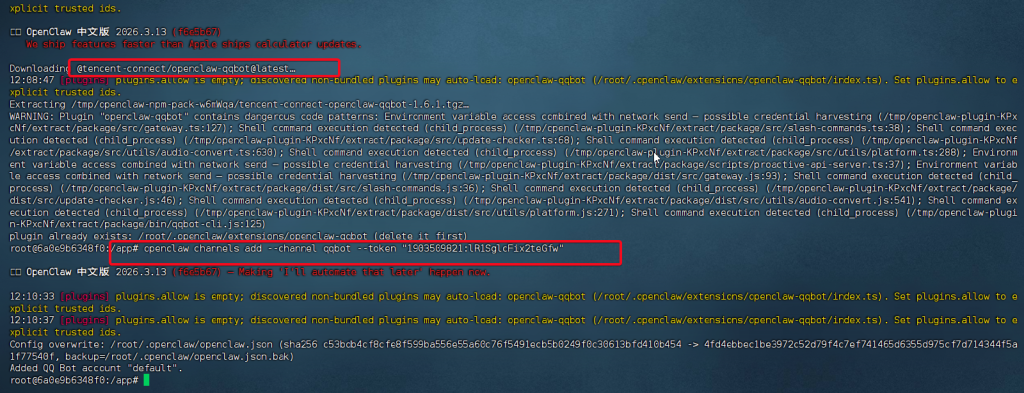
2.开始接入
![图片[79]-一个视频看全,巨饱和全平台养“龙虾”OpenClaw手把手本地MAC/Windows、云端服务器、NAS的群晖飞牛超细节安装教程及接入飞书QQ-VUM星球](https://volcengine.vumstar.com/wp-content/uploads/2026/03/20260312125631749-%E6%88%AA%E5%B1%8F2026-03-12-12.56.11-1024x856.png~tplv-74puhbroqx-1.image)
在以上所有部署的打开对应终端操作,比如MAC电脑就打开终端,Windows电脑打开PowerShell、云服务器就登录SSH、群晖NAS登录SSH进入容器、飞牛NAS打开docker进入终端,然后依次输入上面的三条命令。
注意每个机器人就只能配置一个龙虾
![图片[80]-一个视频看全,巨饱和全平台养“龙虾”OpenClaw手把手本地MAC/Windows、云端服务器、NAS的群晖飞牛超细节安装教程及接入飞书QQ-VUM星球](https://volcengine.vumstar.com/wp-content/uploads/2026/03/20260312135111528-%E6%88%AA%E5%B1%8F2026-03-12-13.50.56-880x1024.png~tplv-74puhbroqx-1.image)
![图片[81]-一个视频看全,巨饱和全平台养“龙虾”OpenClaw手把手本地MAC/Windows、云端服务器、NAS的群晖飞牛超细节安装教程及接入飞书QQ-VUM星球](https://volcengine.vumstar.com/wp-content/uploads/2026/03/20260312135337870-%E6%88%AA%E5%B1%8F2026-03-12-13.51.46-%E6%8B%B7%E8%B4%9D-1024x539.png~tplv-74puhbroqx-1.image)
八、接入飞书
1.创建飞书机器人
官网:https://open.feishu.cn/?lang=zh-CN
![图片[82]-一个视频看全,巨饱和全平台养“龙虾”OpenClaw手把手本地MAC/Windows、云端服务器、NAS的群晖飞牛超细节安装教程及接入飞书QQ-VUM星球](https://volcengine.vumstar.com/wp-content/uploads/2026/03/20260312135956362-%E6%88%AA%E5%B1%8F2026-03-12-13.59.44-1024x856.png~tplv-74puhbroqx-1.image)
![图片[83]-一个视频看全,巨饱和全平台养“龙虾”OpenClaw手把手本地MAC/Windows、云端服务器、NAS的群晖飞牛超细节安装教程及接入飞书QQ-VUM星球](https://volcengine.vumstar.com/wp-content/uploads/2026/03/20260312140029650-%E6%88%AA%E5%B1%8F2026-03-12-14.00.17-1024x856.png~tplv-74puhbroqx-1.image)
![图片[84]-一个视频看全,巨饱和全平台养“龙虾”OpenClaw手把手本地MAC/Windows、云端服务器、NAS的群晖飞牛超细节安装教程及接入飞书QQ-VUM星球](https://volcengine.vumstar.com/wp-content/uploads/2026/03/20260312140111874-%E6%88%AA%E5%B1%8F2026-03-12-14.00.48-1024x856.png~tplv-74puhbroqx-1.image)
![图片[85]-一个视频看全,巨饱和全平台养“龙虾”OpenClaw手把手本地MAC/Windows、云端服务器、NAS的群晖飞牛超细节安装教程及接入飞书QQ-VUM星球](https://volcengine.vumstar.com/wp-content/uploads/2026/03/20260312140235260-%E6%88%AA%E5%B1%8F2026-03-12-14.02.08-1024x856.png~tplv-74puhbroqx-1.image)
![图片[86]-一个视频看全,巨饱和全平台养“龙虾”OpenClaw手把手本地MAC/Windows、云端服务器、NAS的群晖飞牛超细节安装教程及接入飞书QQ-VUM星球](https://volcengine.vumstar.com/wp-content/uploads/2026/03/20260312140348329-%E6%88%AA%E5%B1%8F2026-03-12-14.03.08-1024x856.png~tplv-74puhbroqx-1.image)
![图片[87]-一个视频看全,巨饱和全平台养“龙虾”OpenClaw手把手本地MAC/Windows、云端服务器、NAS的群晖飞牛超细节安装教程及接入飞书QQ-VUM星球](https://volcengine.vumstar.com/wp-content/uploads/2026/03/20260312140424326-%E6%88%AA%E5%B1%8F2026-03-12-14.04.06-1024x856.png~tplv-74puhbroqx-1.image)
![图片[88]-一个视频看全,巨饱和全平台养“龙虾”OpenClaw手把手本地MAC/Windows、云端服务器、NAS的群晖飞牛超细节安装教程及接入飞书QQ-VUM星球](https://volcengine.vumstar.com/wp-content/uploads/2026/03/20260312140512960-%E6%88%AA%E5%B1%8F2026-03-12-14.04.49-1024x856.png~tplv-74puhbroqx-1.image)
![图片[89]-一个视频看全,巨饱和全平台养“龙虾”OpenClaw手把手本地MAC/Windows、云端服务器、NAS的群晖飞牛超细节安装教程及接入飞书QQ-VUM星球](https://volcengine.vumstar.com/wp-content/uploads/2026/03/20260312140557919-%E6%88%AA%E5%B1%8F2026-03-12-14.05.15-1024x851.png~tplv-74puhbroqx-1.image)
![图片[90]-一个视频看全,巨饱和全平台养“龙虾”OpenClaw手把手本地MAC/Windows、云端服务器、NAS的群晖飞牛超细节安装教程及接入飞书QQ-VUM星球](https://volcengine.vumstar.com/wp-content/uploads/2026/03/20260312140628628-%E6%88%AA%E5%B1%8F2026-03-12-14.06.04-1024x856.png~tplv-74puhbroqx-1.image)
![图片[91]-一个视频看全,巨饱和全平台养“龙虾”OpenClaw手把手本地MAC/Windows、云端服务器、NAS的群晖飞牛超细节安装教程及接入飞书QQ-VUM星球](https://volcengine.vumstar.com/wp-content/uploads/2026/03/20260312143423821-%E6%88%AA%E5%B1%8F2026-03-12-14.34.09-1024x856.png~tplv-74puhbroqx-1.image)
2.更换npm的国内源
# 设置淘宝npm镜像
npm config set registry https://registry.npmmirror.com

# 验证设置是否成功
npm config get registry![图片[92]-一个视频看全,巨饱和全平台养“龙虾”OpenClaw手把手本地MAC/Windows、云端服务器、NAS的群晖飞牛超细节安装教程及接入飞书QQ-VUM星球](https://volcengine.vumstar.com/wp-content/uploads/2026/03/20260312134323507-%E6%88%AA%E5%B1%8F2026-03-12-13.43.14-1024x644.png~tplv-74puhbroqx-1.image)
3.openclaw接入飞书
- 进入openclaw配置页面
openclaw config内存建议大于4G
![图片[93]-一个视频看全,巨饱和全平台养“龙虾”OpenClaw手把手本地MAC/Windows、云端服务器、NAS的群晖飞牛超细节安装教程及接入飞书QQ-VUM星球](https://volcengine.vumstar.com/wp-content/uploads/2026/03/20260312141535469-%E6%88%AA%E5%B1%8F2026-03-12-14.15.16-1024x644.png~tplv-74puhbroqx-1.image)
![图片[94]-一个视频看全,巨饱和全平台养“龙虾”OpenClaw手把手本地MAC/Windows、云端服务器、NAS的群晖飞牛超细节安装教程及接入飞书QQ-VUM星球](https://volcengine.vumstar.com/wp-content/uploads/2026/03/20260312141602836-%E6%88%AA%E5%B1%8F2026-03-12-14.15.41-1024x644.png~tplv-74puhbroqx-1.image)
![图片[95]-一个视频看全,巨饱和全平台养“龙虾”OpenClaw手把手本地MAC/Windows、云端服务器、NAS的群晖飞牛超细节安装教程及接入飞书QQ-VUM星球](https://volcengine.vumstar.com/wp-content/uploads/2026/03/20260312141754378-%E6%88%AA%E5%B1%8F2026-03-12-14.16.06-1024x644.png~tplv-74puhbroqx-1.image)
![图片[96]-一个视频看全,巨饱和全平台养“龙虾”OpenClaw手把手本地MAC/Windows、云端服务器、NAS的群晖飞牛超细节安装教程及接入飞书QQ-VUM星球](https://volcengine.vumstar.com/wp-content/uploads/2026/03/20260312141803907-%E6%88%AA%E5%B1%8F2026-03-12-14.16.34-1024x644.png~tplv-74puhbroqx-1.image)
![图片[97]-一个视频看全,巨饱和全平台养“龙虾”OpenClaw手把手本地MAC/Windows、云端服务器、NAS的群晖飞牛超细节安装教程及接入飞书QQ-VUM星球](https://volcengine.vumstar.com/wp-content/uploads/2026/03/20260312141828284-%E6%88%AA%E5%B1%8F2026-03-12-14.18.09-1024x644.png~tplv-74puhbroqx-1.image)
![图片[98]-一个视频看全,巨饱和全平台养“龙虾”OpenClaw手把手本地MAC/Windows、云端服务器、NAS的群晖飞牛超细节安装教程及接入飞书QQ-VUM星球](https://volcengine.vumstar.com/wp-content/uploads/2026/03/20260312143458934-%E6%88%AA%E5%B1%8F2026-03-12-14.34.34-1024x644.png~tplv-74puhbroqx-1.image)
![图片[99]-一个视频看全,巨饱和全平台养“龙虾”OpenClaw手把手本地MAC/Windows、云端服务器、NAS的群晖飞牛超细节安装教程及接入飞书QQ-VUM星球](https://volcengine.vumstar.com/wp-content/uploads/2026/03/20260312143614427-%E6%88%AA%E5%B1%8F2026-03-12-14.35.52-1024x856.png~tplv-74puhbroqx-1.image)
![图片[100]-一个视频看全,巨饱和全平台养“龙虾”OpenClaw手把手本地MAC/Windows、云端服务器、NAS的群晖飞牛超细节安装教程及接入飞书QQ-VUM星球](https://volcengine.vumstar.com/wp-content/uploads/2026/03/20260312143734788-%E6%88%AA%E5%B1%8F2026-03-12-14.37.25-1024x644.png~tplv-74puhbroqx-1.image)
![图片[101]-一个视频看全,巨饱和全平台养“龙虾”OpenClaw手把手本地MAC/Windows、云端服务器、NAS的群晖飞牛超细节安装教程及接入飞书QQ-VUM星球](https://volcengine.vumstar.com/wp-content/uploads/2026/03/20260312143815339-%E6%88%AA%E5%B1%8F2026-03-12-14.37.54-1024x644.png~tplv-74puhbroqx-1.image)
![图片[102]-一个视频看全,巨饱和全平台养“龙虾”OpenClaw手把手本地MAC/Windows、云端服务器、NAS的群晖飞牛超细节安装教程及接入飞书QQ-VUM星球](https://volcengine.vumstar.com/wp-content/uploads/2026/03/20260312143848153-%E6%88%AA%E5%B1%8F2026-03-12-14.38.28-1024x644.png~tplv-74puhbroqx-1.image)
![图片[103]-一个视频看全,巨饱和全平台养“龙虾”OpenClaw手把手本地MAC/Windows、云端服务器、NAS的群晖飞牛超细节安装教程及接入飞书QQ-VUM星球](https://volcengine.vumstar.com/wp-content/uploads/2026/03/20260312143931156-%E6%88%AA%E5%B1%8F2026-03-12-14.39.10-1024x644.png~tplv-74puhbroqx-1.image)
![图片[104]-一个视频看全,巨饱和全平台养“龙虾”OpenClaw手把手本地MAC/Windows、云端服务器、NAS的群晖飞牛超细节安装教程及接入飞书QQ-VUM星球](https://volcengine.vumstar.com/wp-content/uploads/2026/03/20260312144008783-%E6%88%AA%E5%B1%8F2026-03-12-14.39.46-1024x644.png~tplv-74puhbroqx-1.image)
![图片[105]-一个视频看全,巨饱和全平台养“龙虾”OpenClaw手把手本地MAC/Windows、云端服务器、NAS的群晖飞牛超细节安装教程及接入飞书QQ-VUM星球](https://volcengine.vumstar.com/wp-content/uploads/2026/03/20260312144050404-%E6%88%AA%E5%B1%8F2026-03-12-14.40.30-1024x644.png~tplv-74puhbroqx-1.image)
![图片[106]-一个视频看全,巨饱和全平台养“龙虾”OpenClaw手把手本地MAC/Windows、云端服务器、NAS的群晖飞牛超细节安装教程及接入飞书QQ-VUM星球](https://volcengine.vumstar.com/wp-content/uploads/2026/03/20260312144202500-%E6%88%AA%E5%B1%8F2026-03-12-14.41.05-1024x644.png~tplv-74puhbroqx-1.image)
![图片[107]-一个视频看全,巨饱和全平台养“龙虾”OpenClaw手把手本地MAC/Windows、云端服务器、NAS的群晖飞牛超细节安装教程及接入飞书QQ-VUM星球](https://volcengine.vumstar.com/wp-content/uploads/2026/03/20260312144216151-%E6%88%AA%E5%B1%8F2026-03-12-14.41.37-1024x644.png~tplv-74puhbroqx-1.image)
![图片[108]-一个视频看全,巨饱和全平台养“龙虾”OpenClaw手把手本地MAC/Windows、云端服务器、NAS的群晖飞牛超细节安装教程及接入飞书QQ-VUM星球](https://volcengine.vumstar.com/wp-content/uploads/2026/03/20260312144229274-%E6%88%AA%E5%B1%8F2026-03-12-14.41.52-1024x644.png~tplv-74puhbroqx-1.image)
启动网关
openclaw gateway restart
![图片[109]-一个视频看全,巨饱和全平台养“龙虾”OpenClaw手把手本地MAC/Windows、云端服务器、NAS的群晖飞牛超细节安装教程及接入飞书QQ-VUM星球](https://volcengine.vumstar.com/wp-content/uploads/2026/03/20260312175412870-%E6%88%AA%E5%B1%8F2026-03-12-17.52.06-1024x644.png~tplv-74puhbroqx-1.image)
事件与回调
![图片[110]-一个视频看全,巨饱和全平台养“龙虾”OpenClaw手把手本地MAC/Windows、云端服务器、NAS的群晖飞牛超细节安装教程及接入飞书QQ-VUM星球](https://volcengine.vumstar.com/wp-content/uploads/2026/03/20260312203139225-%E6%88%AA%E5%B1%8F2026-03-12-20.29.44-1024x748.png~tplv-74puhbroqx-1.image)
![图片[111]-一个视频看全,巨饱和全平台养“龙虾”OpenClaw手把手本地MAC/Windows、云端服务器、NAS的群晖飞牛超细节安装教程及接入飞书QQ-VUM星球](https://volcengine.vumstar.com/wp-content/uploads/2026/03/20260313082623751-%E6%88%AA%E5%B1%8F2026-03-13-08.25.57-1024x745.png~tplv-74puhbroqx-1.image)
![图片[112]-一个视频看全,巨饱和全平台养“龙虾”OpenClaw手把手本地MAC/Windows、云端服务器、NAS的群晖飞牛超细节安装教程及接入飞书QQ-VUM星球](https://volcengine.vumstar.com/wp-content/uploads/2026/03/20260313082650373-%E6%88%AA%E5%B1%8F2026-03-13-08.26.28-1024x745.png~tplv-74puhbroqx-1.image)
![图片[113]-一个视频看全,巨饱和全平台养“龙虾”OpenClaw手把手本地MAC/Windows、云端服务器、NAS的群晖飞牛超细节安装教程及接入飞书QQ-VUM星球](https://volcengine.vumstar.com/wp-content/uploads/2026/03/20260313082733529-%E6%88%AA%E5%B1%8F2026-03-13-08.27.04-1024x745.png~tplv-74puhbroqx-1.image)
![图片[114]-一个视频看全,巨饱和全平台养“龙虾”OpenClaw手把手本地MAC/Windows、云端服务器、NAS的群晖飞牛超细节安装教程及接入飞书QQ-VUM星球](https://volcengine.vumstar.com/wp-content/uploads/2026/03/20260313082817504-%E6%88%AA%E5%B1%8F2026-03-13-08.27.49-1024x745.png~tplv-74puhbroqx-1.image)
![图片[115]-一个视频看全,巨饱和全平台养“龙虾”OpenClaw手把手本地MAC/Windows、云端服务器、NAS的群晖飞牛超细节安装教程及接入飞书QQ-VUM星球](https://volcengine.vumstar.com/wp-content/uploads/2026/03/20260313082903917-%E6%88%AA%E5%B1%8F2026-03-13-08.28.32-1024x745.png~tplv-74puhbroqx-1.image)
![图片[116]-一个视频看全,巨饱和全平台养“龙虾”OpenClaw手把手本地MAC/Windows、云端服务器、NAS的群晖飞牛超细节安装教程及接入飞书QQ-VUM星球](https://volcengine.vumstar.com/wp-content/uploads/2026/03/20260313082947550-%E6%88%AA%E5%B1%8F2026-03-13-08.29.26-1024x745.png~tplv-74puhbroqx-1.image)
![图片[117]-一个视频看全,巨饱和全平台养“龙虾”OpenClaw手把手本地MAC/Windows、云端服务器、NAS的群晖飞牛超细节安装教程及接入飞书QQ-VUM星球](https://volcengine.vumstar.com/wp-content/uploads/2026/03/20260313083044999-%E6%88%AA%E5%B1%8F2026-03-13-08.30.06-1024x745.png~tplv-74puhbroqx-1.image)
![图片[118]-一个视频看全,巨饱和全平台养“龙虾”OpenClaw手把手本地MAC/Windows、云端服务器、NAS的群晖飞牛超细节安装教程及接入飞书QQ-VUM星球](https://volcengine.vumstar.com/wp-content/uploads/2026/03/20260313083113548-%E6%88%AA%E5%B1%8F2026-03-13-08.31.01-1024x745.png~tplv-74puhbroqx-1.image)
- 测试对话
![图片[119]-一个视频看全,巨饱和全平台养“龙虾”OpenClaw手把手本地MAC/Windows、云端服务器、NAS的群晖飞牛超细节安装教程及接入飞书QQ-VUM星球](https://volcengine.vumstar.com/wp-content/uploads/2026/03/20260313083634654-IMG_6884-%E6%8B%B7%E8%B4%9D-472x1024.png~tplv-74puhbroqx-1.image)
![图片[120]-一个视频看全,巨饱和全平台养“龙虾”OpenClaw手把手本地MAC/Windows、云端服务器、NAS的群晖飞牛超细节安装教程及接入飞书QQ-VUM星球](https://volcengine.vumstar.com/wp-content/uploads/2026/03/20260313083718251-IMG_6885-472x1024.png~tplv-74puhbroqx-1.image)
![图片[121]-一个视频看全,巨饱和全平台养“龙虾”OpenClaw手把手本地MAC/Windows、云端服务器、NAS的群晖飞牛超细节安装教程及接入飞书QQ-VUM星球](https://volcengine.vumstar.com/wp-content/uploads/2026/03/20260313083729237-IMG_6886-472x1024.png~tplv-74puhbroqx-1.image)
一、进入国家超算平台注册
官网地址:www.scnet.cn
![图片[1]-龙虾OpenClaw福利,国家超算互联网每个用户发放1000万tokens,还有几天速度薅羊毛加如何接入-VUM星球](https://volcengine.vumstar.com/wp-content/uploads/2026/03/20260317094916441-%E6%88%AA%E5%B1%8F2026-03-17-09.48.45-1024x614.png~tplv-74puhbroqx-1.image)
弹窗进入或者快捷入口进入
![图片[2]-龙虾OpenClaw福利,国家超算互联网每个用户发放1000万tokens,还有几天速度薅羊毛加如何接入-VUM星球](https://volcengine.vumstar.com/wp-content/uploads/2026/03/20260317095049873-%E6%88%AA%E5%B1%8F2026-03-17-09.49.43-1024x704.png~tplv-74puhbroqx-1.image)
![图片[3]-龙虾OpenClaw福利,国家超算互联网每个用户发放1000万tokens,还有几天速度薅羊毛加如何接入-VUM星球](https://volcengine.vumstar.com/wp-content/uploads/2026/03/20260317095057254-%E6%88%AA%E5%B1%8F2026-03-17-09.50.15-1024x704.png~tplv-74puhbroqx-1.image)
进入模型API
![图片[4]-龙虾OpenClaw福利,国家超算互联网每个用户发放1000万tokens,还有几天速度薅羊毛加如何接入-VUM星球](https://volcengine.vumstar.com/wp-content/uploads/2026/03/20260317095156707-%E6%88%AA%E5%B1%8F2026-03-17-09.51.22-1024x704.png~tplv-74puhbroqx-1.image)
![图片[5]-龙虾OpenClaw福利,国家超算互联网每个用户发放1000万tokens,还有几天速度薅羊毛加如何接入-VUM星球](https://volcengine.vumstar.com/wp-content/uploads/2026/03/20260317095634944-%E6%88%AA%E5%B1%8F2026-03-17-09.55.52-1024x704.png~tplv-74puhbroqx-1.image)
![图片[6]-龙虾OpenClaw福利,国家超算互联网每个用户发放1000万tokens,还有几天速度薅羊毛加如何接入-VUM星球](https://volcengine.vumstar.com/wp-content/uploads/2026/03/20260317095641432-%E6%88%AA%E5%B1%8F2026-03-17-09.56.07-1024x704.png~tplv-74puhbroqx-1.image)
二、接入API
接入API地址:
https://api.scnet.cn/api/llm/v1在安装好的OpenClaw设备控制台输入命令
- MAC/Linxu用户打开终端操作
- Windows用户管理员权限打开PowerShell操作
openclaw config![图片[7]-龙虾OpenClaw福利,国家超算互联网每个用户发放1000万tokens,还有几天速度薅羊毛加如何接入-VUM星球](https://volcengine.vumstar.com/wp-content/uploads/2026/03/20260317100512940-%E6%88%AA%E5%B1%8F2026-03-17-10.04.52-1024x644.png~tplv-74puhbroqx-1.image)
![图片[8]-龙虾OpenClaw福利,国家超算互联网每个用户发放1000万tokens,还有几天速度薅羊毛加如何接入-VUM星球](https://volcengine.vumstar.com/wp-content/uploads/2026/03/20260317100536712-%E6%88%AA%E5%B1%8F2026-03-17-10.05.15-1024x644.png~tplv-74puhbroqx-1.image)
![图片[9]-龙虾OpenClaw福利,国家超算互联网每个用户发放1000万tokens,还有几天速度薅羊毛加如何接入-VUM星球](https://volcengine.vumstar.com/wp-content/uploads/2026/03/20260317100607486-%E6%88%AA%E5%B1%8F2026-03-17-10.05.43-1024x644.png~tplv-74puhbroqx-1.image)
![图片[10]-龙虾OpenClaw福利,国家超算互联网每个用户发放1000万tokens,还有几天速度薅羊毛加如何接入-VUM星球](https://volcengine.vumstar.com/wp-content/uploads/2026/03/20260317100647519-%E6%88%AA%E5%B1%8F2026-03-17-10.06.20-1024x644.png~tplv-74puhbroqx-1.image)
![图片[11]-龙虾OpenClaw福利,国家超算互联网每个用户发放1000万tokens,还有几天速度薅羊毛加如何接入-VUM星球](https://volcengine.vumstar.com/wp-content/uploads/2026/03/20260317100657483-%E6%88%AA%E5%B1%8F2026-03-17-10.06.23-1024x644.png~tplv-74puhbroqx-1.image)
![图片[12]-龙虾OpenClaw福利,国家超算互联网每个用户发放1000万tokens,还有几天速度薅羊毛加如何接入-VUM星球](https://volcengine.vumstar.com/wp-content/uploads/2026/03/20260317100735628-%E6%88%AA%E5%B1%8F2026-03-17-10.07.16-1024x704.png~tplv-74puhbroqx-1.image)
![图片[13]-龙虾OpenClaw福利,国家超算互联网每个用户发放1000万tokens,还有几天速度薅羊毛加如何接入-VUM星球](https://volcengine.vumstar.com/wp-content/uploads/2026/03/20260317100759130-%E6%88%AA%E5%B1%8F2026-03-17-10.07.48-1024x644.png~tplv-74puhbroqx-1.image)
![图片[14]-龙虾OpenClaw福利,国家超算互联网每个用户发放1000万tokens,还有几天速度薅羊毛加如何接入-VUM星球](https://volcengine.vumstar.com/wp-content/uploads/2026/03/20260317100820950-%E6%88%AA%E5%B1%8F2026-03-17-10.08.00-1024x644.png~tplv-74puhbroqx-1.image)
![图片[15]-龙虾OpenClaw福利,国家超算互联网每个用户发放1000万tokens,还有几天速度薅羊毛加如何接入-VUM星球](https://volcengine.vumstar.com/wp-content/uploads/2026/03/20260317101027104-%E6%88%AA%E5%B1%8F2026-03-17-10.09.50-1024x704.png~tplv-74puhbroqx-1.image)
输入模型名称
![图片[16]-龙虾OpenClaw福利,国家超算互联网每个用户发放1000万tokens,还有几天速度薅羊毛加如何接入-VUM星球](https://volcengine.vumstar.com/wp-content/uploads/2026/03/20260317101035530-%E6%88%AA%E5%B1%8F2026-03-17-10.09.23-1024x644.png~tplv-74puhbroqx-1.image)
默认回车
![图片[17]-龙虾OpenClaw福利,国家超算互联网每个用户发放1000万tokens,还有几天速度薅羊毛加如何接入-VUM星球](https://volcengine.vumstar.com/wp-content/uploads/2026/03/20260317101124532-%E6%88%AA%E5%B1%8F2026-03-17-10.10.38-1024x644.png~tplv-74puhbroqx-1.image)
模型别名留空
![图片[18]-龙虾OpenClaw福利,国家超算互联网每个用户发放1000万tokens,还有几天速度薅羊毛加如何接入-VUM星球](https://volcengine.vumstar.com/wp-content/uploads/2026/03/20260317101141298-%E6%88%AA%E5%B1%8F2026-03-17-10.11.27-1024x644.png~tplv-74puhbroqx-1.image)
![图片[19]-龙虾OpenClaw福利,国家超算互联网每个用户发放1000万tokens,还有几天速度薅羊毛加如何接入-VUM星球](https://volcengine.vumstar.com/wp-content/uploads/2026/03/20260317101205127-%E6%88%AA%E5%B1%8F2026-03-17-10.11.46-1024x644.png~tplv-74puhbroqx-1.image)
重启网关
openclaw gateway restart
![图片[20]-龙虾OpenClaw福利,国家超算互联网每个用户发放1000万tokens,还有几天速度薅羊毛加如何接入-VUM星球](https://volcengine.vumstar.com/wp-content/uploads/2026/03/20260317101255485-%E6%88%AA%E5%B1%8F2026-03-17-10.12.44-1024x644.png~tplv-74puhbroqx-1.image)
三、对话测试
![图片[21]-龙虾OpenClaw福利,国家超算互联网每个用户发放1000万tokens,还有几天速度薅羊毛加如何接入-VUM星球](https://volcengine.vumstar.com/wp-content/uploads/2026/03/20260317101456559-%E6%88%AA%E5%B1%8F2026-03-17-10.14.24-1024x766.png~tplv-74puhbroqx-1.image)
![图片[22]-龙虾OpenClaw福利,国家超算互联网每个用户发放1000万tokens,还有几天速度薅羊毛加如何接入-VUM星球](https://volcengine.vumstar.com/wp-content/uploads/2026/03/20260317101507964-%E6%88%AA%E5%B1%8F2026-03-17-10.14.09-1024x766.png~tplv-74puhbroqx-1.image)
![图片[23]-龙虾OpenClaw福利,国家超算互联网每个用户发放1000万tokens,还有几天速度薅羊毛加如何接入-VUM星球](https://volcengine.vumstar.com/wp-content/uploads/2026/03/20260317101617715-%E6%88%AA%E5%B1%8F2026-03-17-10.16.07-1024x766.png~tplv-74puhbroqx-1.image)
openclaw开启浏览器
新手保姆级教程:OpenClaw 自动化操作浏览器!-腾讯云开发者社区-腾讯云
方法一:通过web store 商店安装
扩展已经发布到 Chrome 商店,搜索 “openclaw-browser-relay” 或直接访问:
https://chromewebstore.google.com/detail/openclaw-browser-relay/nglingapjinhecnfejdcpihlpneeadjp?pli=1扩展作为静态文件包含在 OpenClaw 发行版中,没有单独的”构建”步骤。升级 OpenClaw 后:
- • 重新运行
openclaw browser extension install刷新文件 - • 在
chrome://extensions页面点击扩展的”重新加载”按钮
插件安装完成后,需要重启一下 OpenClaw 网关使配置生效:
openclaw gateway restart