
创建云主机
首先就是选购服务器,我就找一个便宜的下单作为演示(最低配置:内存 512MB,硬盘 8GB;个人推荐配置:内存 2G 及以上,硬盘 20GB 及以上。)
操作系统没有硬性要求,是 Linux 就行
创建完成后能在列表看到设备,点击进行配置
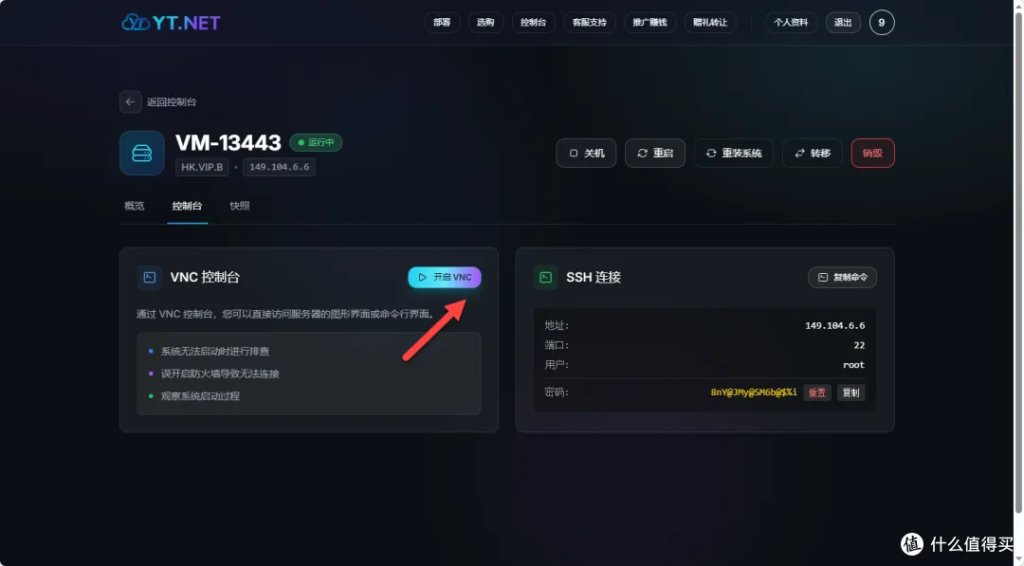
切换到控制台,支持 VNC 和 SSH 两种方式连接(个人的设备信息不要泄露了,教程写完我也会重置的)
安装系统
下面使用 SSH 工具,输入用户名和密码进行连接
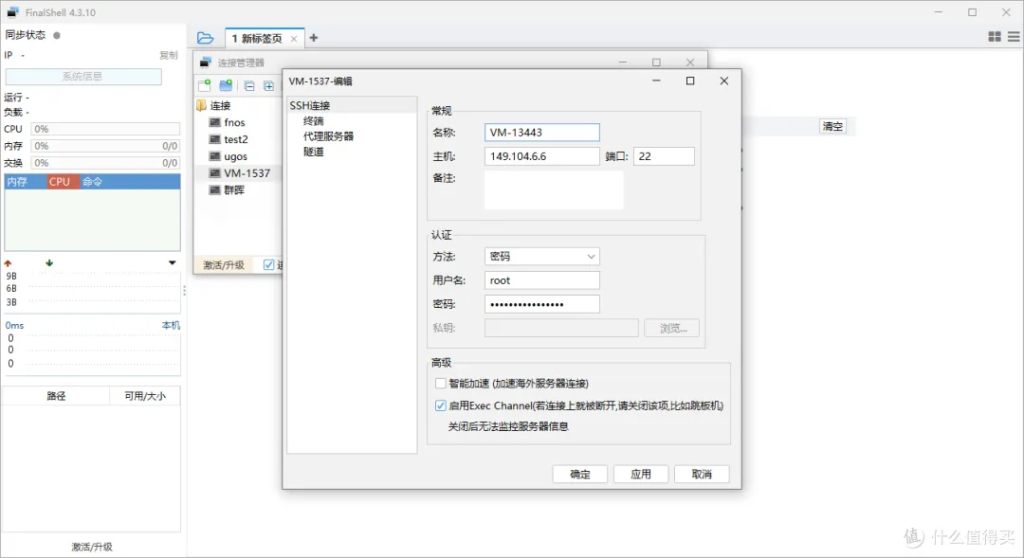
连接成功,进入会显示这些信息(不要开特殊网络,不然有可能连接失败)
https://post.smzdm.com/p/ak8p8gz9/pic_8
输入下面的脚本命令,使用国内脚本就行
国内脚本:
curl -O https://cnb.cool/bin456789/reinstall/-/git/raw/main/reinstall.sh || wget -O reinstall.sh $_国外脚本:
curl -O https://raw.githubusercontent.com/bin456789/reinstall/main/reinstall.sh || wget -O reinstall.sh $_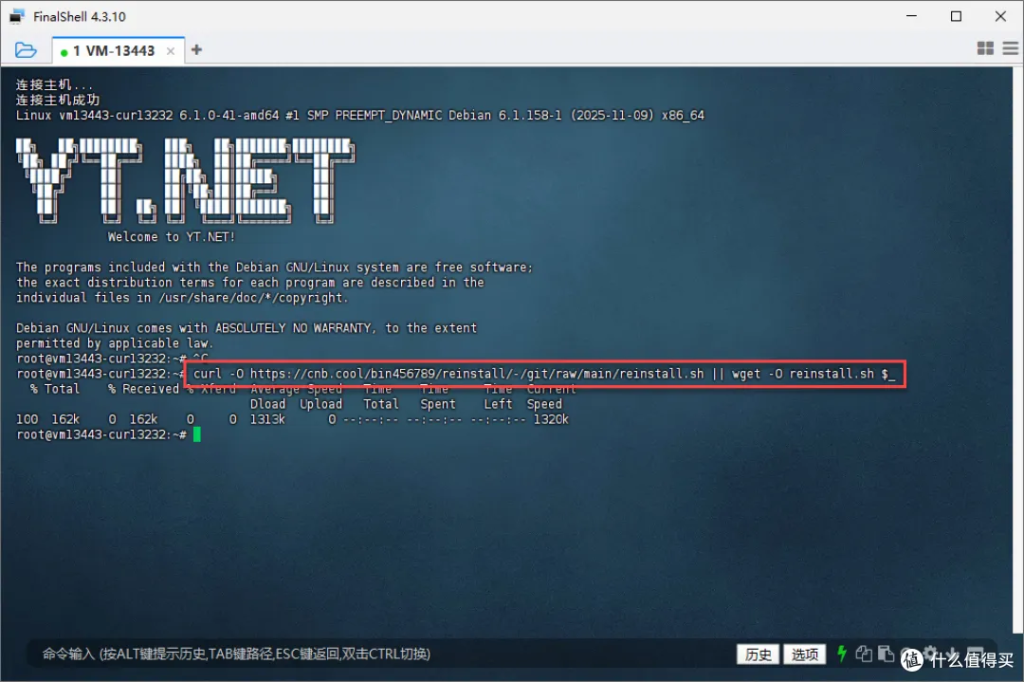
运行 DD 脚本,指定安装 fnOS 系统
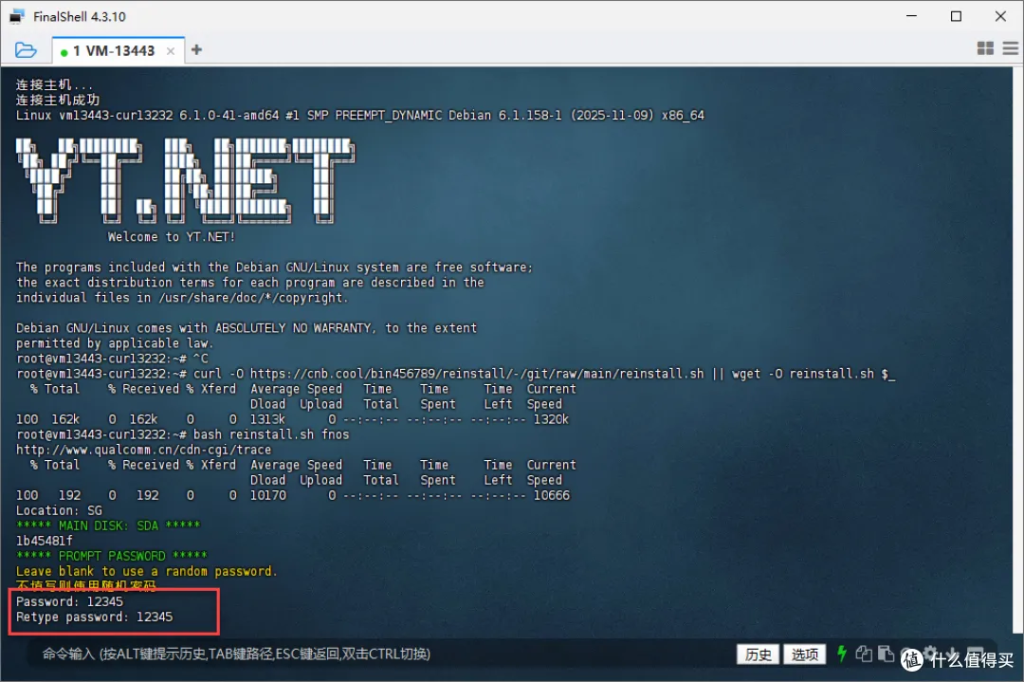
bash reinstall.sh fnos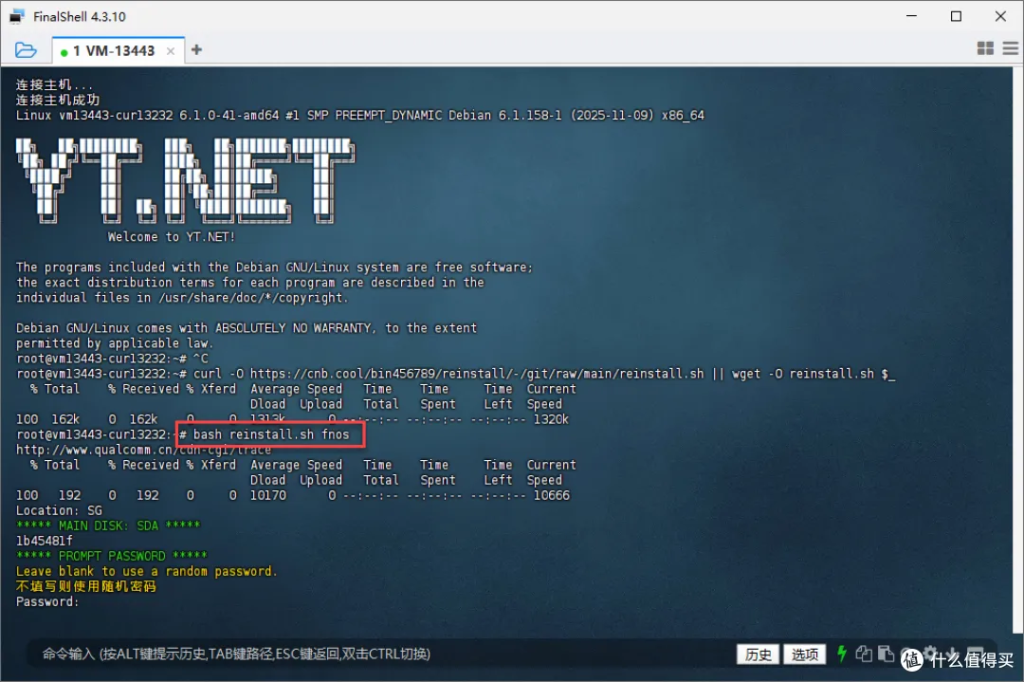
需要输入两次交互界面的密码,不是设置飞牛的(随便输入就行,也可以直接回车)
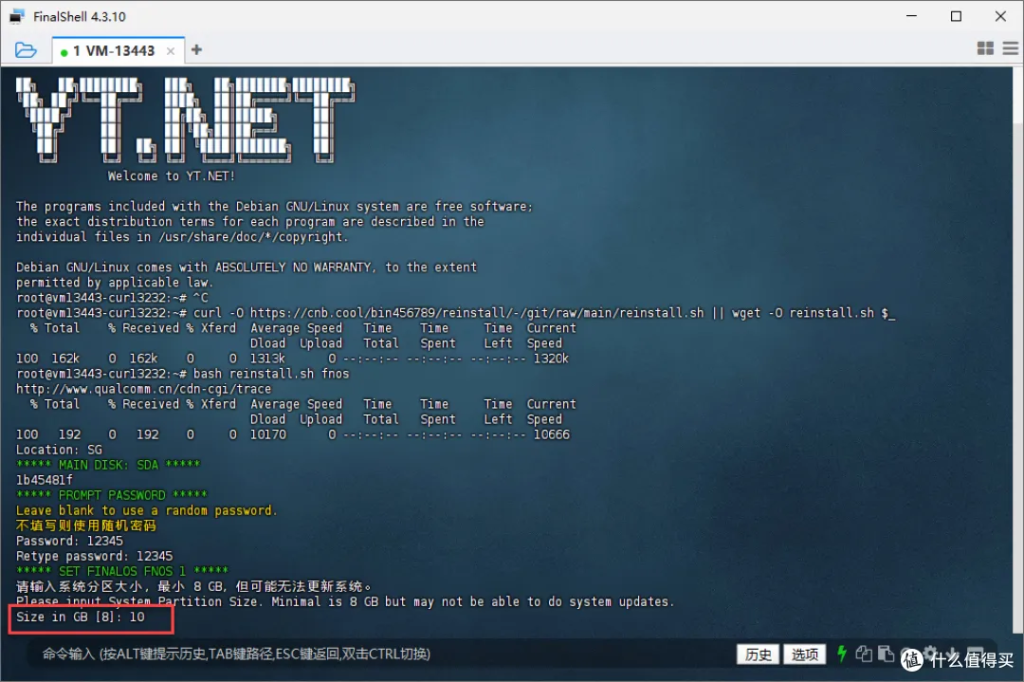
设置系统分区大小,尽量大于 8GB,我这里是输入了 10(不要把服务器空间全分了,不然后面创建不了存储池)
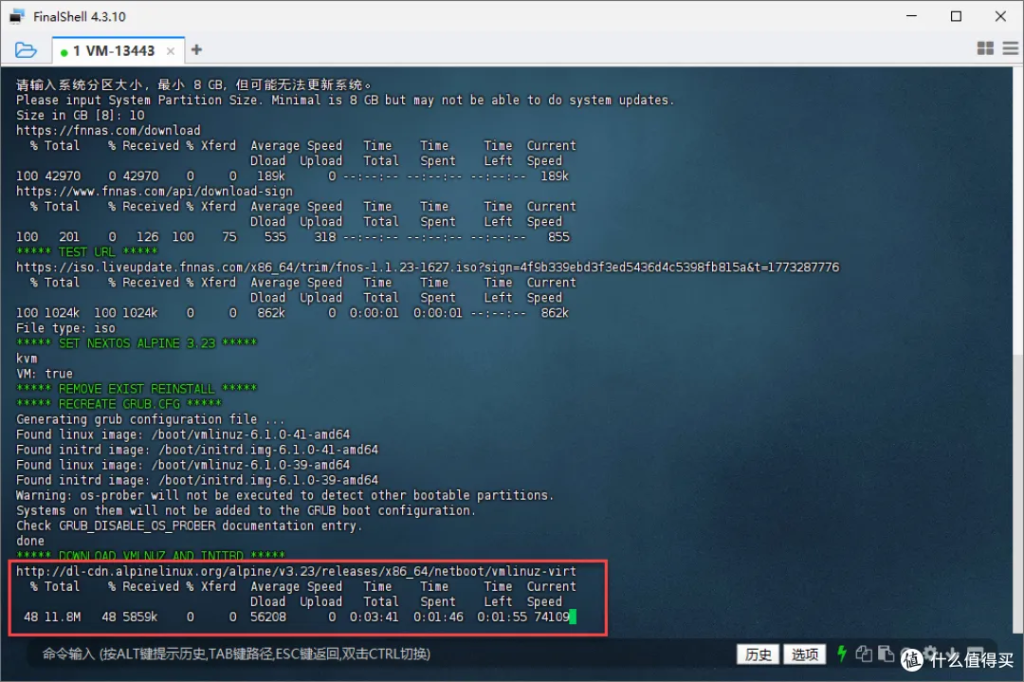
等待下载完成(最开头显示的是下载进度百分比)
看到显示下面提示,就可以重启系统了,这时候会断开 SSH 连接(SSH 工具也可以关闭,后面就用不到了)
reboot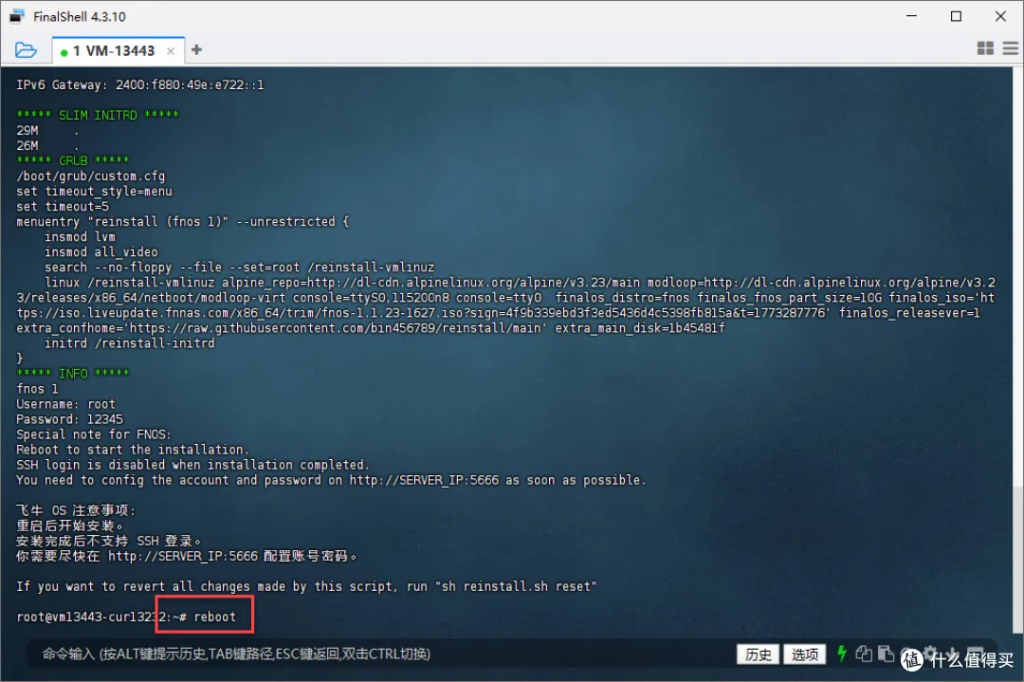
这时候就体现 VNC 功能用处了,点击“开启 VNC”(没有 VNC 功能的,等一段时间自动安装完,访问 IP 就行)
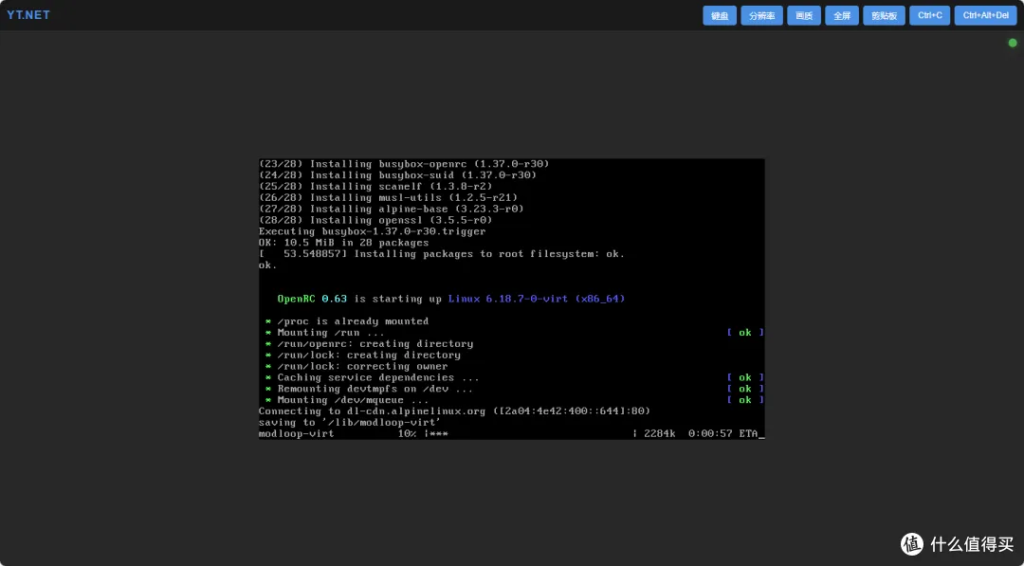
可以看到自动运行脚本,等执行完成
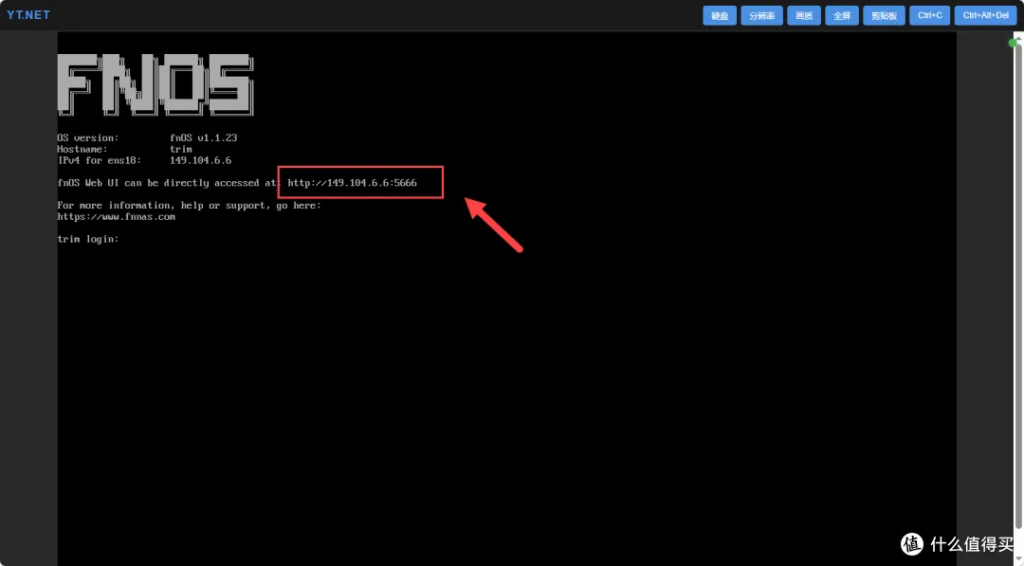
看到这个界面,说明你已经完成了 fnOS 系统安装了
体验系统
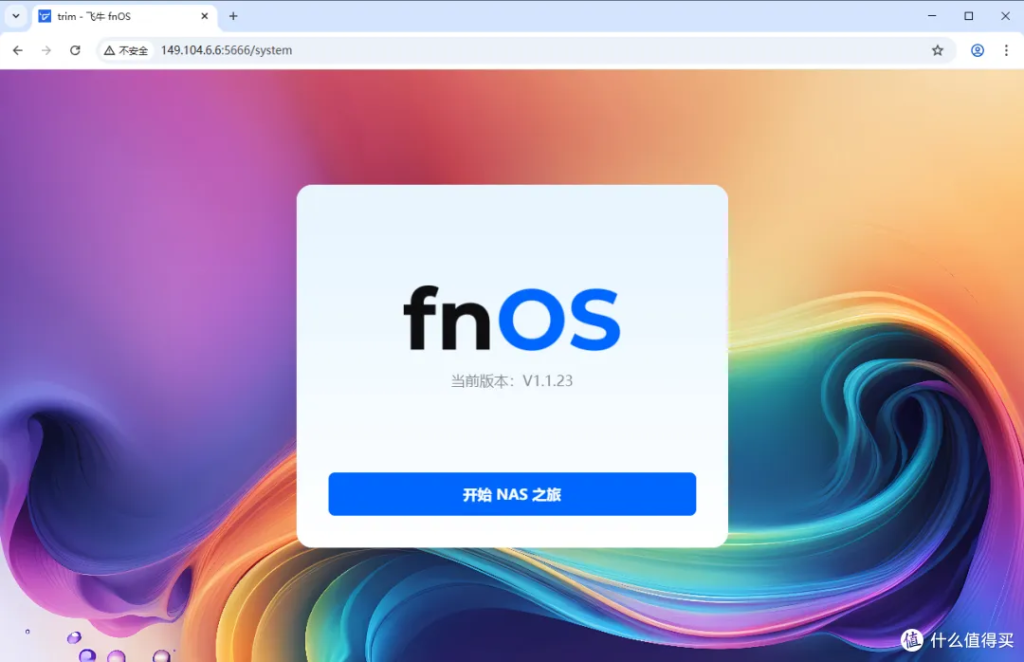
输入上面的 IP 地址访问,就能访问飞牛系统了