

目录
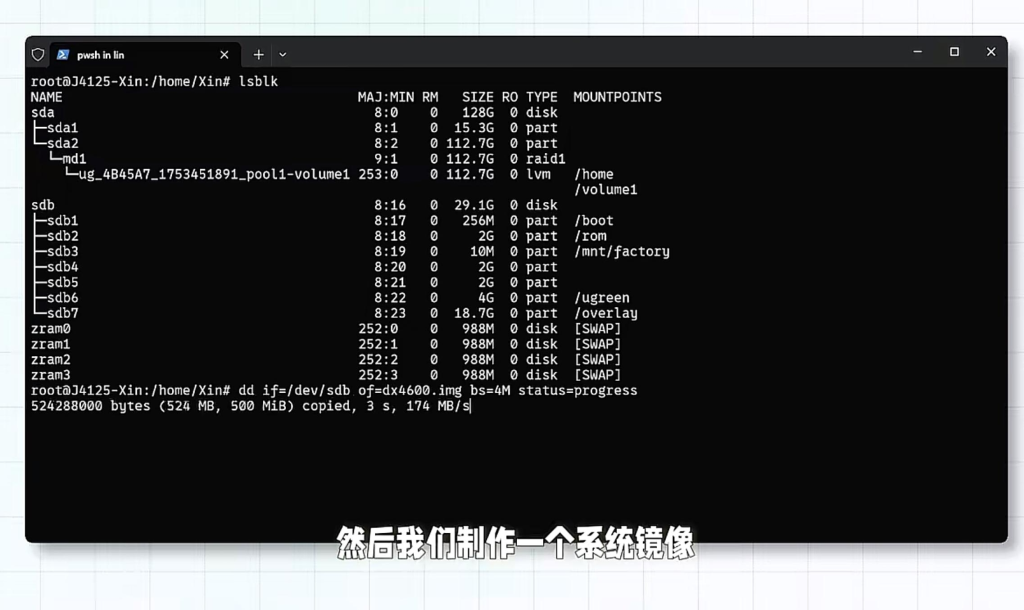
一、lsblk 磁盘分区查看命令
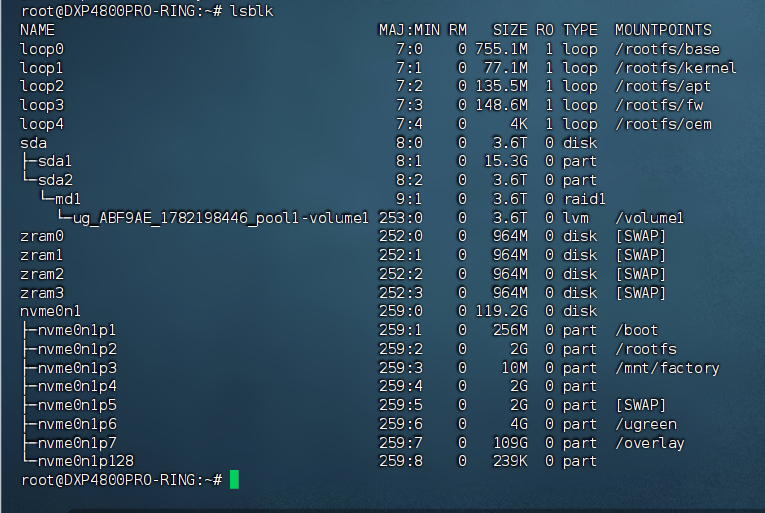
lsblk = list block devices,列出系统所有块存储设备(硬盘、分区、虚拟盘、镜像挂载等) 表头字段含义:
二、分设备逐条解读
1. loop0 ~ loop4 循环镜像设备
2.sda 3.6T SATA 数据硬盘(RAID1+LVM 数据盘)
3.zram0 ~ zram3 内存虚拟交换分区
4.nvme0n1 119.2G NVMe 固态硬盘(系统盘,核心)
这台机器的系统盘,所有系统启动、固件、根文件都在这块固态:
nvme0n1        259:0    0 119.2G 0 disk
├─nvme0n1p1    259:1    0   256M 0 part /boot       # 系统启动分区,存放内核、引导
├─nvme0n1p2    259:2    0     2G 0 part /rootfs     # 底层根文件系统载体
├─nvme0n1p3    259:3    0    10M 0 part /mnt/factory # 工厂出厂配置分区
├─nvme0n1p4    259:4    0     2G 0 part
├─nvme0n1p5    259:5    0     2G 0 part [SWAP]      # 硬盘实体交换分区
├─nvme0n1p6    259:6    0     4G 0 part /ugreen    # 绿联设备管理、插件分区
├─nvme0n1p7    259:7    0   109G 0 part /overlay   # 可读写分层根文件(用户修改、配置、插件全存在这里)
└─nvme0n1p128  259:8    0   239K 0 part            # 极小预留分区,存放分区表/校验信息
重点分区说明:
/boot:开机引导,BIOS 从这里加载系统内核/rootfs:挂载前面 loop 只读底层镜像,系统基础固件/overlay:读写层,所有你安装的插件、修改的设置、日志都存在这里,不会破坏底层只读系统/mnt/factory:出厂默认配置、恢复参数/ugreen:绿联 NAS 专属服务、管理程序分区- nvme0n1p5:独立硬盘 swap 分区,搭配 zram 双重虚拟内存
二、绿联 DXP4800PRO NVMe 系统盘制作镜像并迁移到 ESXi 完整方案
方案一:dd 全盘导出 nvme 系统盘镜像(最稳妥,完整保留原厂系统)
步骤 1:进入绿联 SSH,导出 nvme0n1 全盘 img
1.开启 NAS SSH(绿联后台 – 系统设置 – 开发者 / SSH,设置 root 密码)
2.SSH 登录 root,先确认系统盘设备:
lsblk
# 确认系统盘是 nvme0n1,不要搞错sda数据盘!3.找空闲存储路径存放镜像(推荐 /volume1,空间足够),执行 dd 导出全盘镜像
# 进入数据盘目录,避免写在系统盘占用空间
cd /volume1/临时
# 全盘导出nvme0n1为dxp4800pro-system.img,bs加速,实时显示进度
dd if=/dev/nvme0n1 of=dxp4800pro-system.img bs=4M status=progress
参数解释:
if=/dev/nvme0n1:源为整块 NVMe 系统盘(包含分区表、boot、overlay、factory 全部分区)of=dxp4800pro-system.img:输出镜像文件bs=4M大块读写,大幅提速
4.等待拷贝完成:nvme0n1 总容量 119.2G,镜像文件最终≈119GB,耗时看硬盘速度
步骤 2:把 img 镜像传到 Windows/ESXi 主机
步骤 4:ESXi 新建虚拟机,挂载转换好的 vmdk
1.新建虚拟机,自定义配置:
- 客户机操作系统:Linux > 其他 Linux 5.x 或更高版本(64 位)(绿联基于 Linux 内核)
- CPU / 内存:建议≥4 核 8G(原生 DXP4800PRO 硬件规格)
- 删除默认创建的虚拟磁盘
2.添加现有硬盘:选择刚才转换好的 dxp4800pro-system.vmdk
3.网卡:选 VMXNET3 或 E1000,桥接模式,和局域网同网段
4.启动虚拟机,直接进入原厂绿联系统
注意:虚拟机无物理 NVMe 不影响,系统底层识别虚拟 SATA/SCSI 磁盘即可,所有分区、loop 分层、overlay 全部保留