目录

官网地址:3x-ui/README.zh_CN.md at main · MHSanaei/3x-ui · GitHub
安装文档:Installation — 3x-ui
3x-ui 的安装很简单,主流方式是用一键脚本安装,执行一条命令即可完成。下面按步骤说明。
1、安装 & 升级
bash <(curl -Ls https://raw.githubusercontent.com/mhsanaei/3x-ui/master/install.sh)如果你的系统还没装 curl,先安装它:
apt update -y && apt install -y curl化版/优化版脚本(适合中文用户):bash <(curl -Ls https://raw.githubusercontent.com/xeefei/3x-ui/master/install.sh),功能基于原版汉化优化,数据文件位置不变,原版用户可直接覆盖安装。
安装过程中的选项
安装脚本会陆续问你几个问题,按下面思路选就行:
- 数据库类型:个人使用选
1(SQLite)就够,客户端特别多再考虑 PostgreSQL。 - 面板端口:可以直接回车随机生成,也可以自己指定一个(比如
54321)。记下这个端口,后面要放行。 - SSL 证书:
- 有域名:选
1(Let’s Encrypt 域名证书,90天自动续期) - 没域名、80端口能开:选
2(IP 证书,有效期约6天,自动续期) - 都没条件:选
4跳过,后面用 nginx 反代或 SSH 隧道访问
- 有域名:选
安装完成后的操作
安装完成后,终端会显示面板的用户名、密码、访问端口和路径,先保存好。
- 管理命令:输入
x-ui可以再次调出管理菜单(重启、重置密码、查看配置等)。 - 放行端口:在系统防火墙和云厂商安全组里,都要放行面板端口(如 44561)、
80(证书续期用)、443以及你之后要用的代理端口。
sudo ufw allow 80,443/tcp
sudo ufw allow 44561/tcp
sudo ufw enable
⚠️ 如果服务器已运行 nginx 占用了 80 端口,申请证书时会报错。需要先停掉 nginx 或调整端口占用,再重新申请证书,否则证书签发失败、影响后续自动续期。
访问面板并添加节点
浏览器打开安装完成后给的 Access URL(通常是 http://IP:端口/加密路径),用初始账号密码登录。
登录后左侧进入「入站列表」→「添加入站」,推荐选 vless + reality + vision 协议组合,按提示生成密钥即可。 创建完成后记得放行对应端口,再把链接导入客户端测试。
2、通过Docker安装
1、安装Docker:
bash <(curl -sSL https://get.docker.com)2、克隆仓库:
git clone https://github.com/MHSanaei/3x-ui.git cd 3x-ui3、运行服务:
docker compose up -d或者
docker run -itd \
   -e XRAY_VMESS_AEAD_FORCED=false \
   -v $PWD/db/:/etc/x-ui/ \
   -v $PWD/cert/:/root/cert/ \
   --network=host \
   --restart=unless-stopped \
   --name 3x-ui \
   ghcr.io/mhsanaei/3x-ui:latest
4、docker-compose.yml
3x-ui/docker-compose.yml at main · MHSanaei/3x-ui · GitHub
---
version: "3"

services:
  3x-ui:
    image: ghcr.io/mhsanaei/3x-ui:latest
    container_name: 3x-ui
    hostname: yourhostname   #设置容器内部的主机名为 yourhostname(需替换为实际域名或主机名)
    volumes:
      - $PWD/db/:/etc/x-ui/  #将宿主机的 当前目录/db/ 映射到容器的 /etc/x-ui/,用于存储 X-UI 的配置文件、数据库等
      - $PWD/cert/:/root/cert/  #将宿主机的 当前目录/cert/ 映射到容器的 /root/cert/,用于存放 SSL 证书文件(如 HTTPS 证书)
    environment:
      XRAY_VMESS_AEAD_FORCED: "false"  #设置为 false,允许兼容旧版 VMess 协议(不强制使用 AEAD 加密)
      X_UI_ENABLE_FAIL2BAN: "true"  #设置为 true,启用 Fail2Ban 安全工具,自动封禁多次登录失败的 IP
    tty: true #分配伪终端,便于某些应用交互(非必须,但部分镜像可能需要)。
    network_mode: host  #容器直接使用宿主机的网络栈,无需端口映射
    restart: unless-stopped  #自动重启策略:除非手动停止,否则容器退出后始终自动重启
3、更新至最新版本
 cd 3x-ui
 docker compose down
 docker compose pull 3x-ui
 docker compose up -d
4、从Docker中删除3x-ui
 docker stop 3x-ui
 docker rm 3x-ui
 cd --
 rm -r 3x-ui
管理x-ui面板
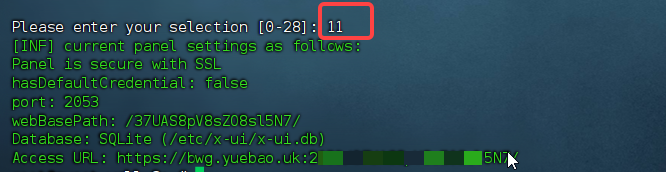
x-ui11:查看xui设置信息