

原文指导:PVE安装windows 并且直通GPU显卡 – 哔哩哔哩
一、准备工作
1.首先我们需要准备一下windows镜像文件,我这里选择Windows10,来到这个网站next.itellyou.cn,点击下载第二个消费者版本
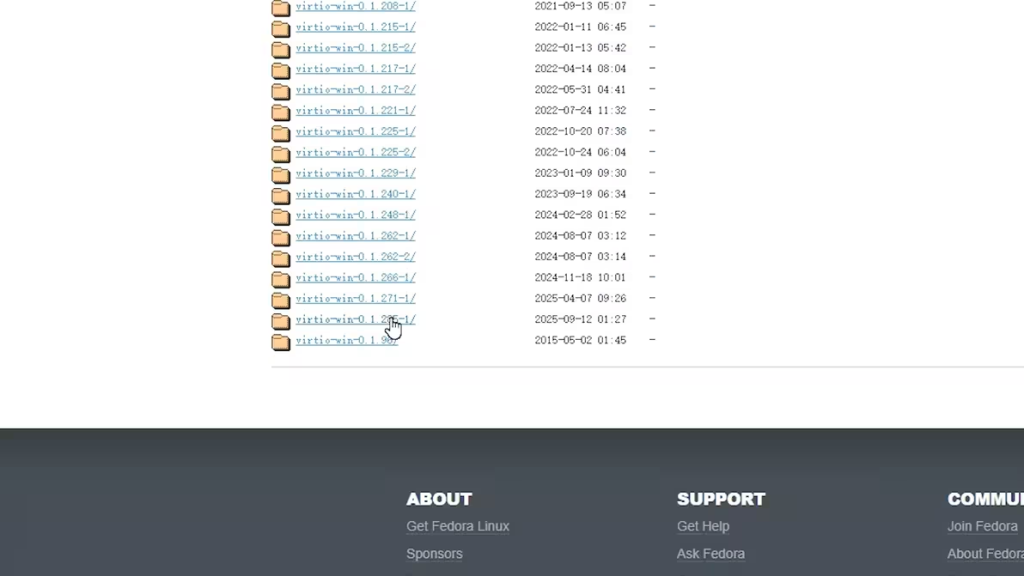
2.接下来再去下载一下最新的驱动文件,移动到页面最下方点击下载最新版fedorapeople.org/groups/virt/virtio-win/direct-downloads/archive-virtio/
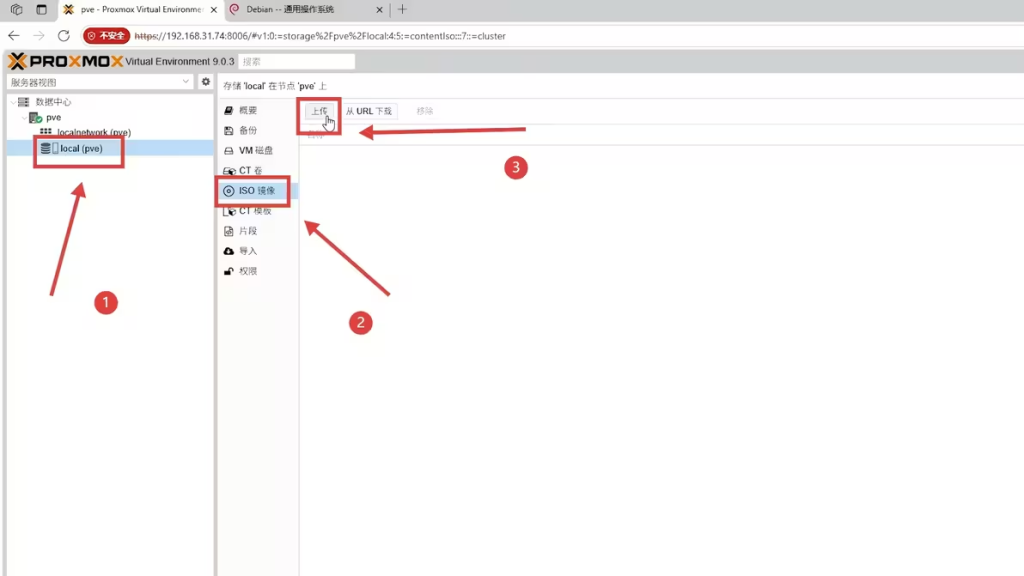
3.下载完成了之后我们回到pve后台界面,点击左侧local存储,选择ISO镜像,点击上传,选择刚下载的镜像文件,开始上传。这里需要上传两次,等待上传完成之后,再次点击上传驱动文件

二、配置pve直通
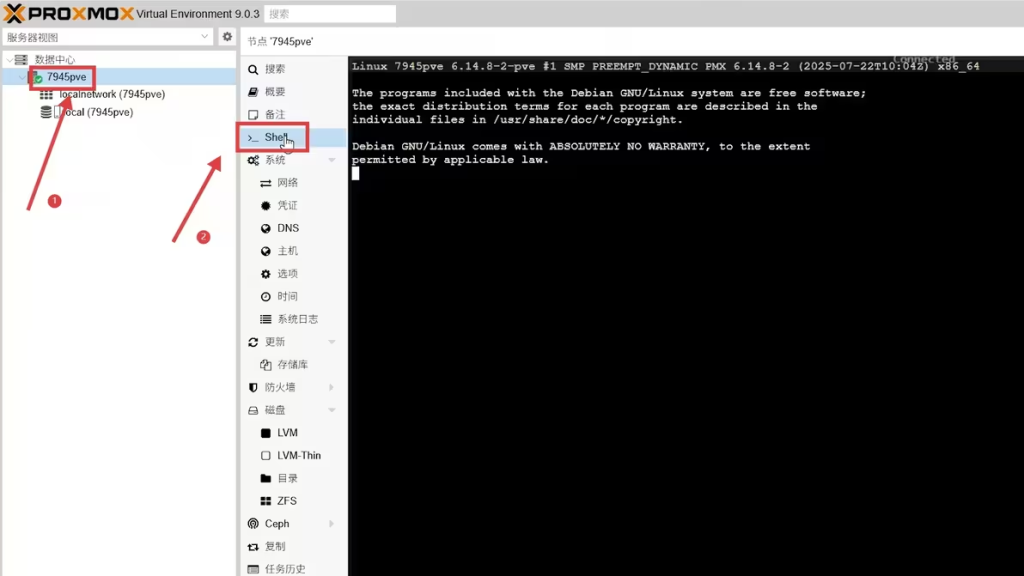
1.全部上传完成后,我们点击左侧pve,点击shell终端
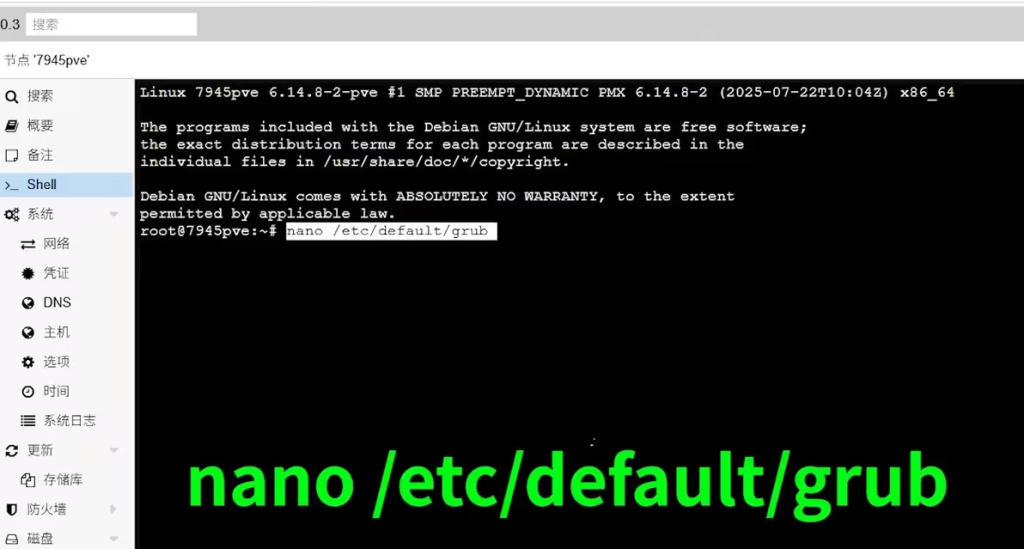
2.输入nano /etc/default/grub配置文件
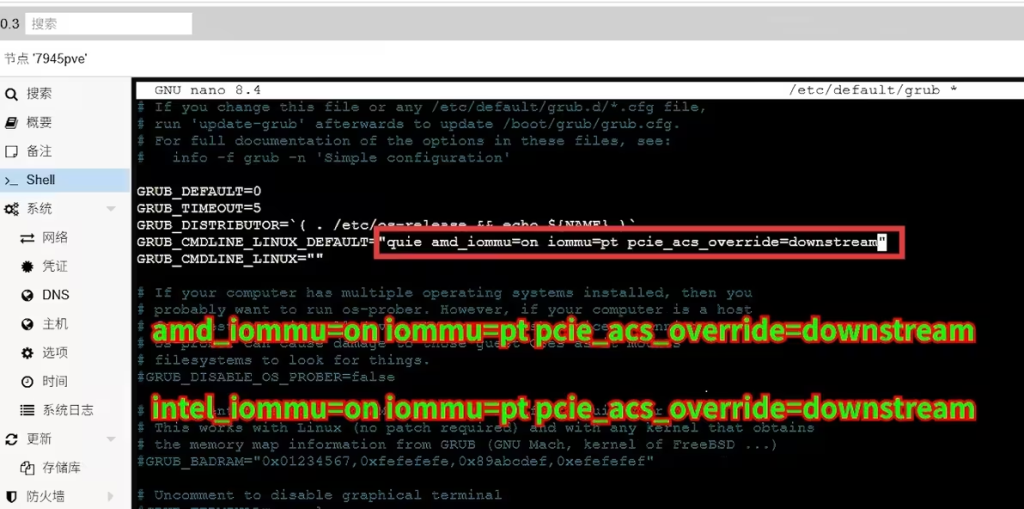
3.将光标移动到quiet后面,输入命令
如果是amd的cpu则输入这个命令
amd_iommu=on iommu=pt pcie_acs_override=downstream如果是intel的cpu则输入这个命令
intel_iommu=on iommu=pt pcie_acs_override=downstream完成后输入ctrl+x Y 回车保存退出
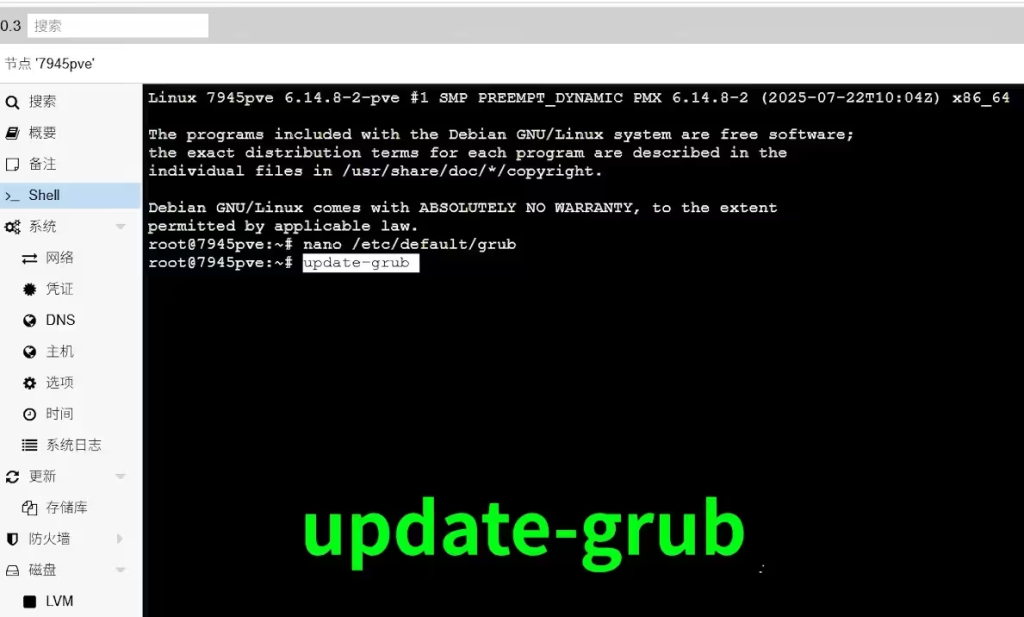
4.最后输入update-grub更新一下配置文件
三、创建虚拟机
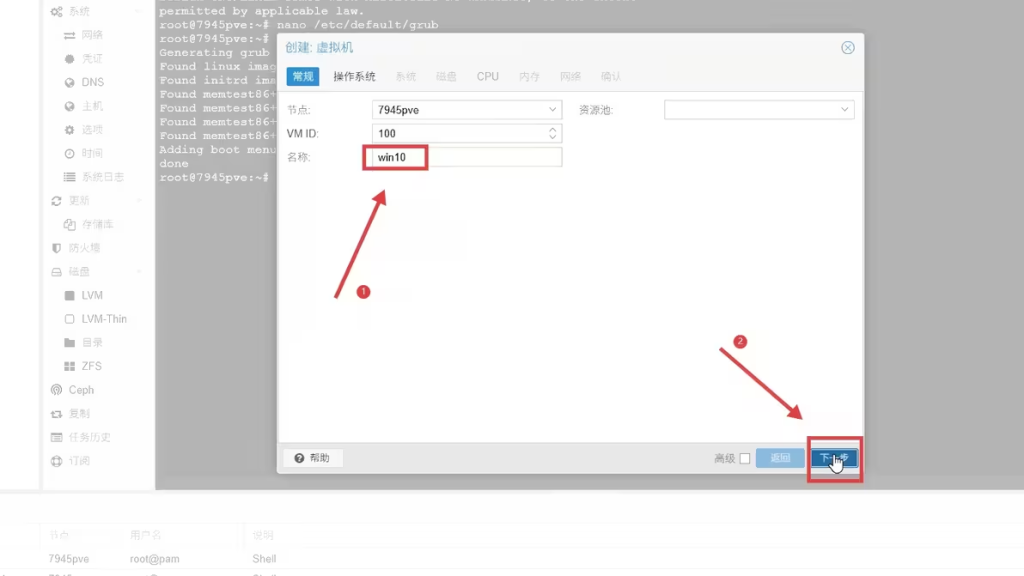
1.接下来我们就可以点击右上角,开始创建虚拟机。输入虚拟机名称,点击下一步
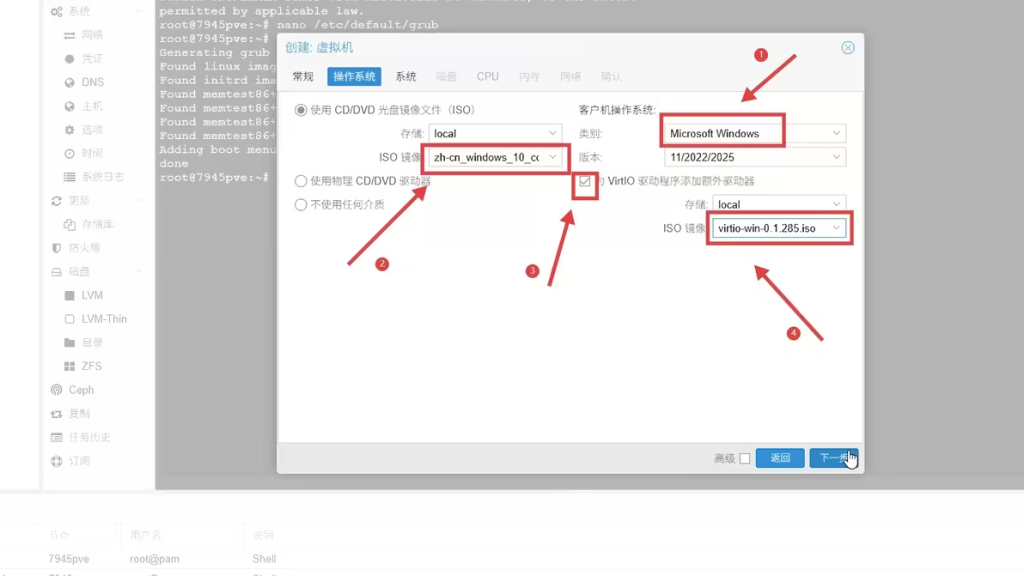
2.类别改成Windows,选择刚上传的镜像,再将右侧额外驱动打勾,选择一下上传的驱动文件,下一步
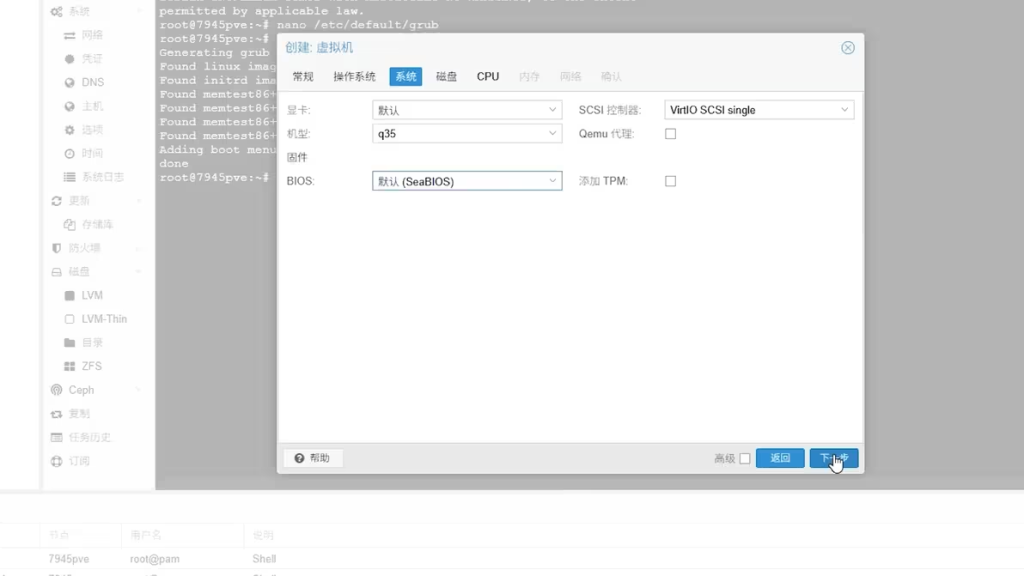
3.显卡暂时先默认,机型要设置为Q35,相比较Q35支持更现代的PCIe设备,BIOS我选择Seabios,下一步
4.磁盘总线设备sata,再按照自己需求设置磁盘大小,下一步

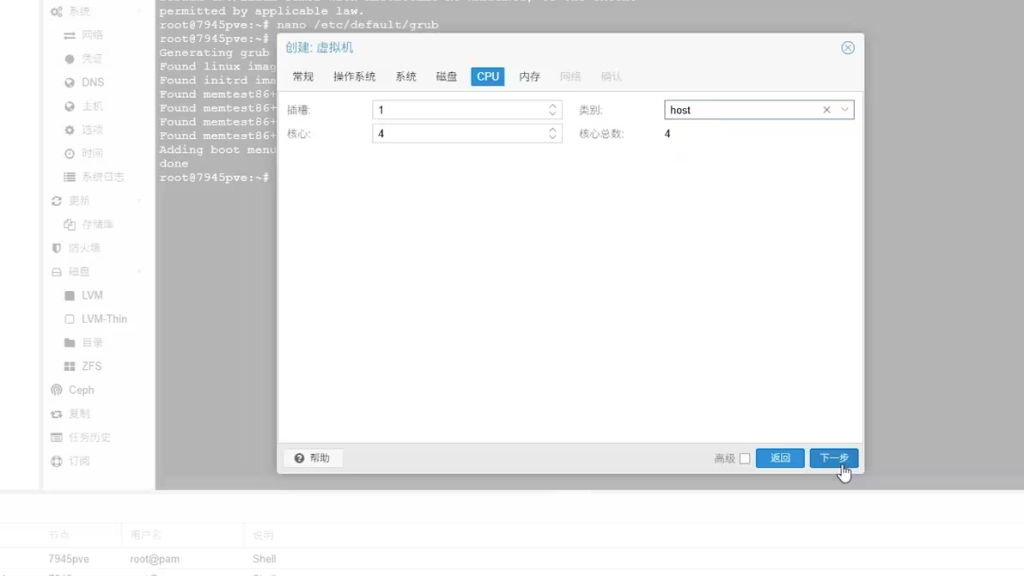
5.设置Cpu核心数量,类型还是选择host性能比较好,下一步
6.内存也是自行设置,下一步

7.网络默认即可,确认完成就会开始创建

四、安装Windows系统
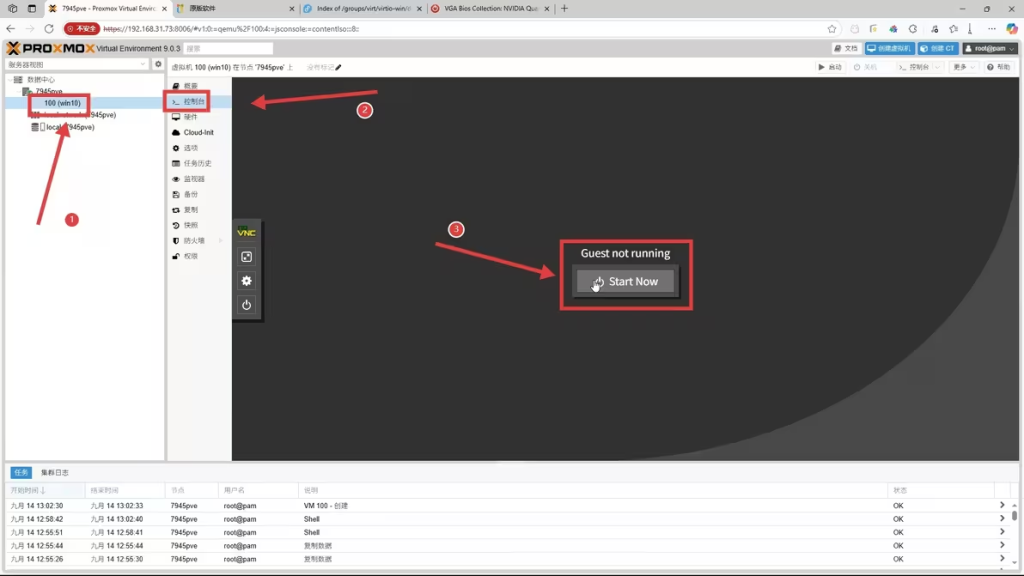
1.等待一会,我们点击左侧Win10虚拟机,再点击开机,开始安装系统
2.前面跳过,直接下一页开始安装。这里选择没有产品密钥
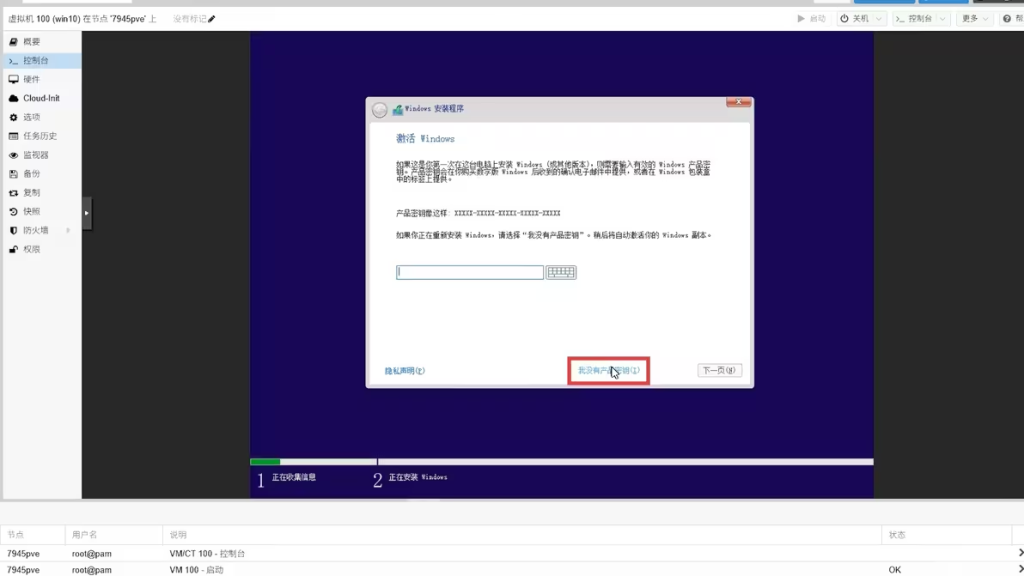
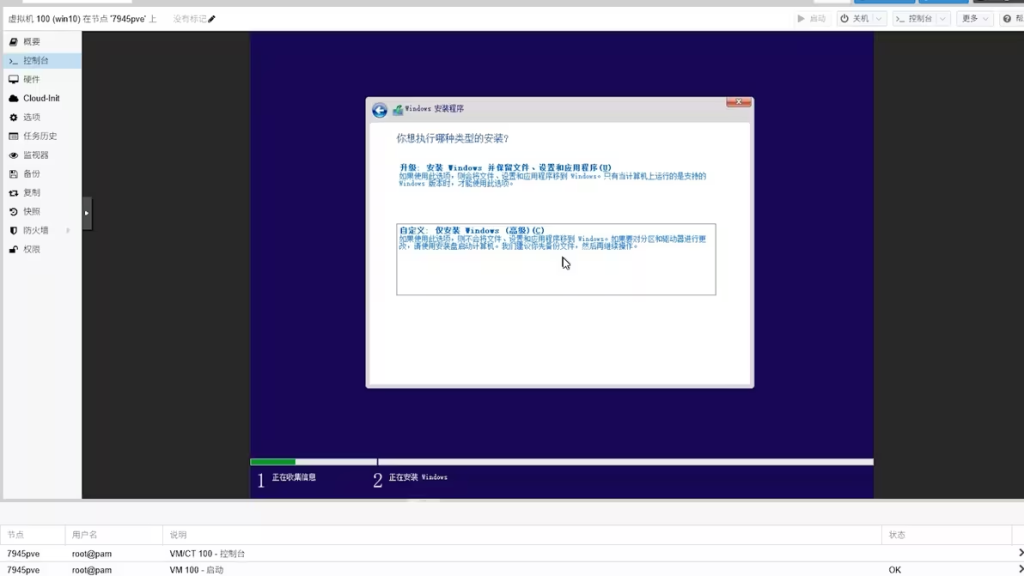
3.我选择Win10专业版,接下来我同意,下一页,选择下方自定义
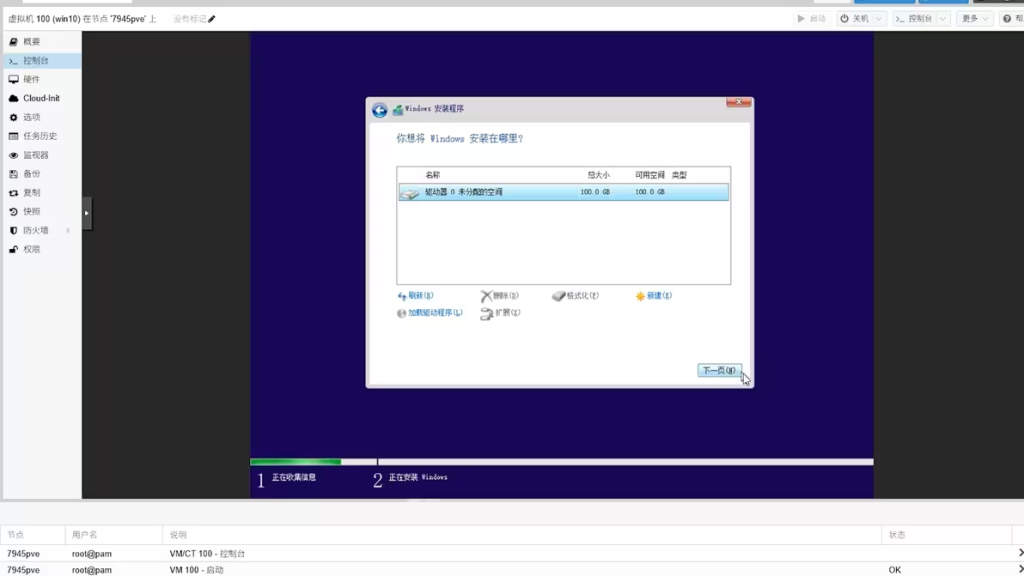
4.选择系统磁盘,等待一下系统安装完成后会自动重启
5.初始化设置我们就跳过一下。我们现在进入了Win10系统,打开我的电脑界面,点击进入下方驱动器
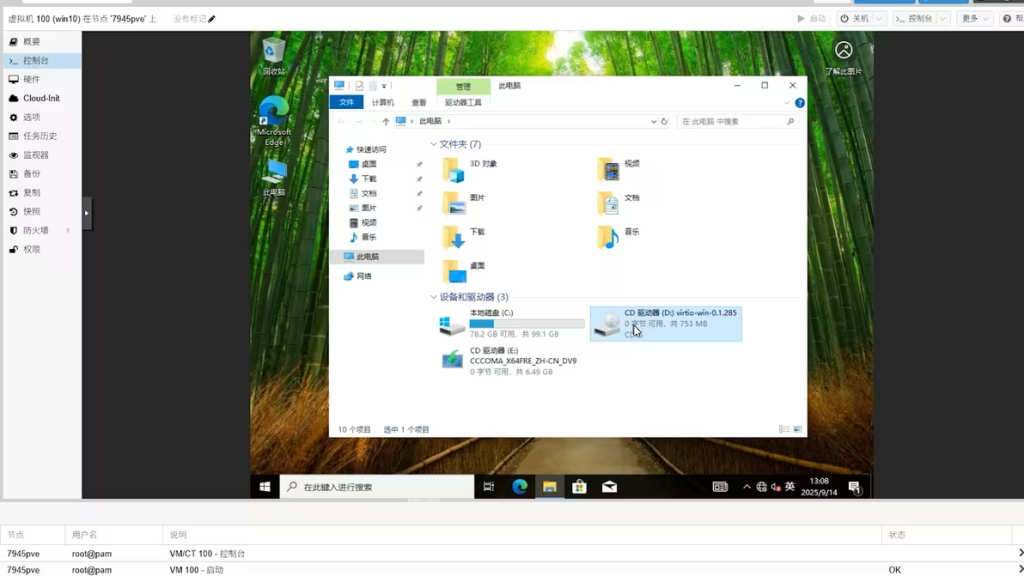
6.运行驱动安装程序,直接一直下一步,安装完成之后就会自动连接网络了

五、直通gpu显卡
1.接下来我们关机,开始直通物理显卡,点击左侧硬件,添加PCI设备
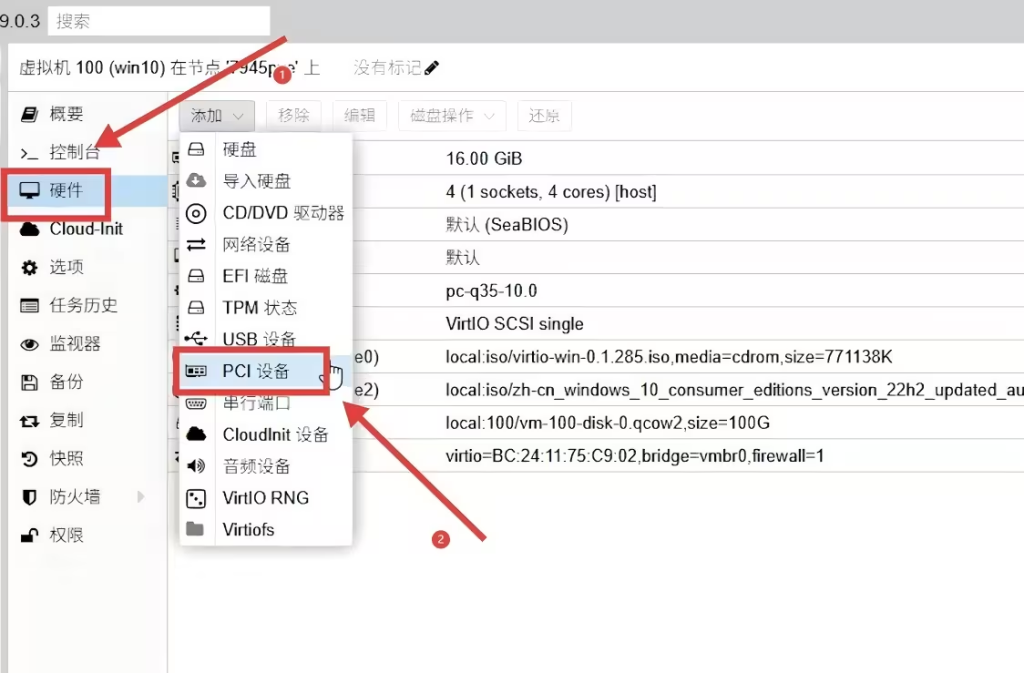
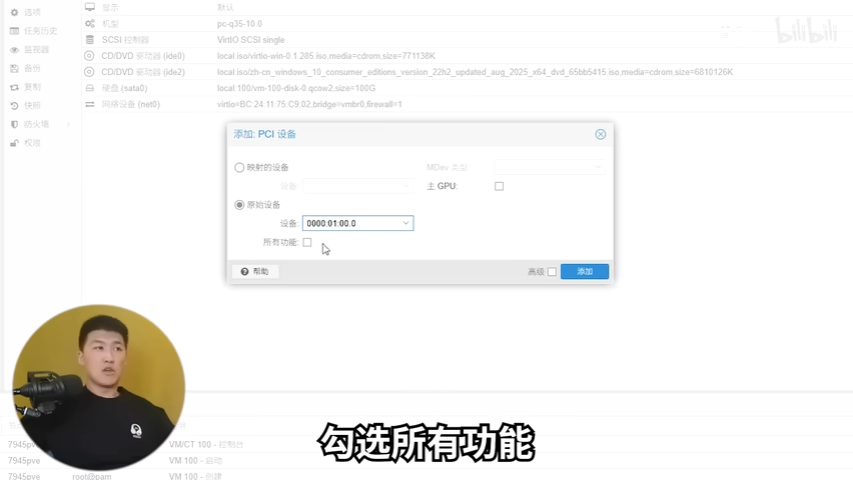
2.点击原始设备,选择你的显卡,并记下这里的显卡ID,勾选所有功能,还有高级里的ROM和PCI-E,主GPU暂时先不勾选,添加

3.之后我们来到这个网站www.techpowerup.com/vgabios,下载对应显卡的ROM文件
七彩虹3060ti:VGA Bios Collection: Colorful RTX 3060 Ti 8 GB | TechPowerUp
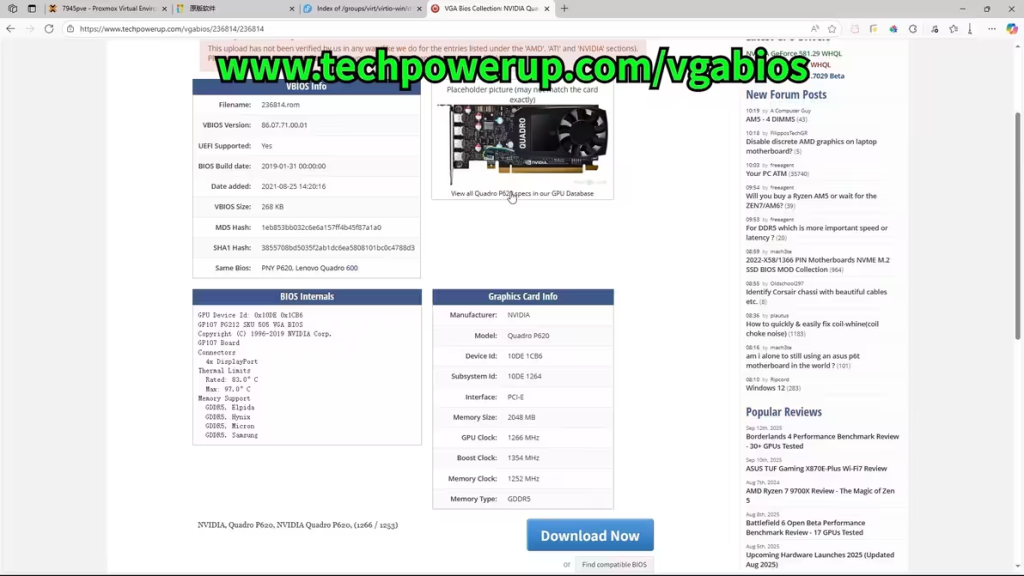
4.再打开远程ssh软件,我这里还是用finalshell来做演示,连接到pve,打开下方文件夹这个位置/usr/share/kvm,将改好名字的ROM文件复制过来
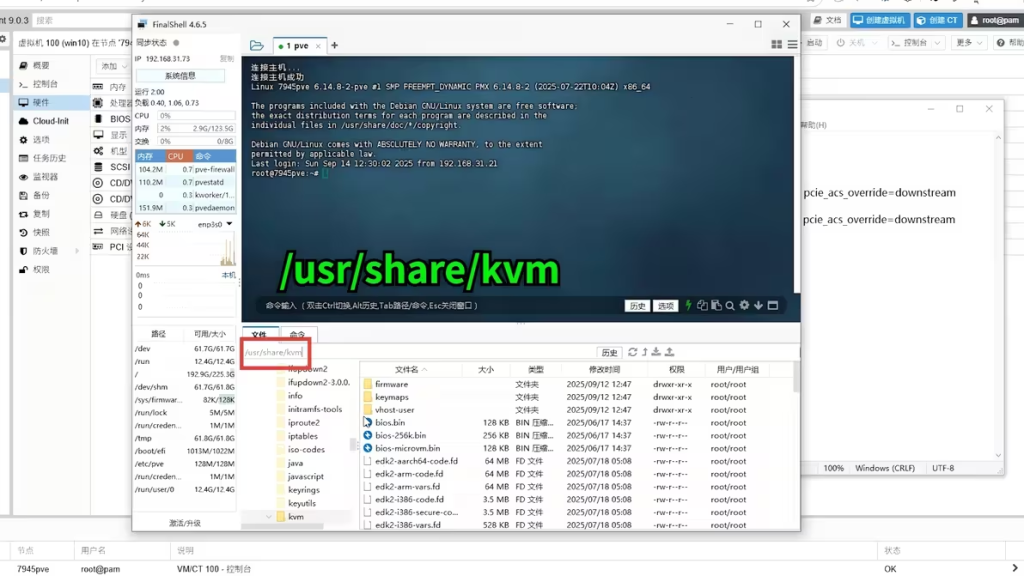
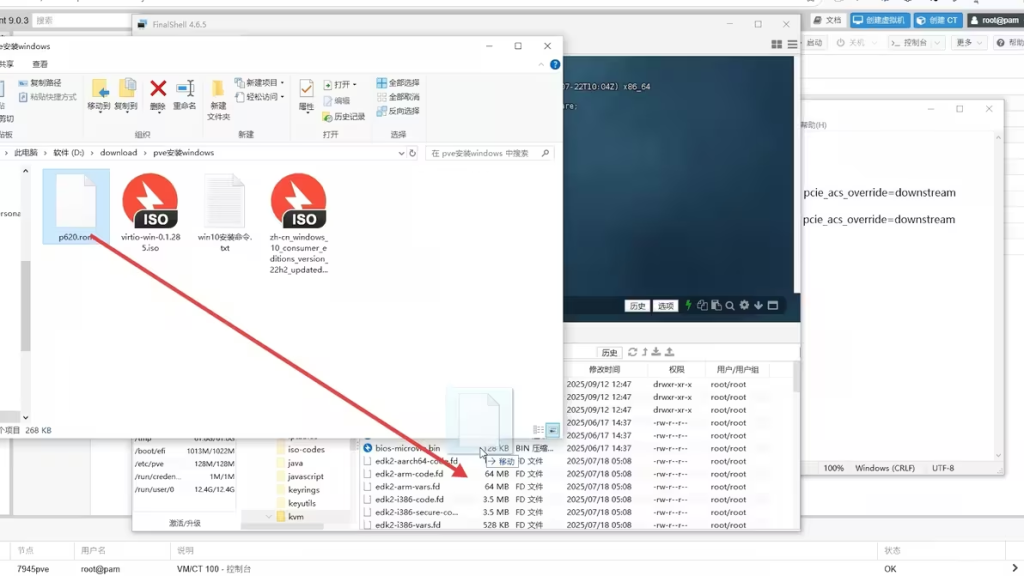
5.再将文件夹位置换成这里/etc/pve/qemu-server,打开你的win10虚拟机ID名称文件,我这里就是100文件
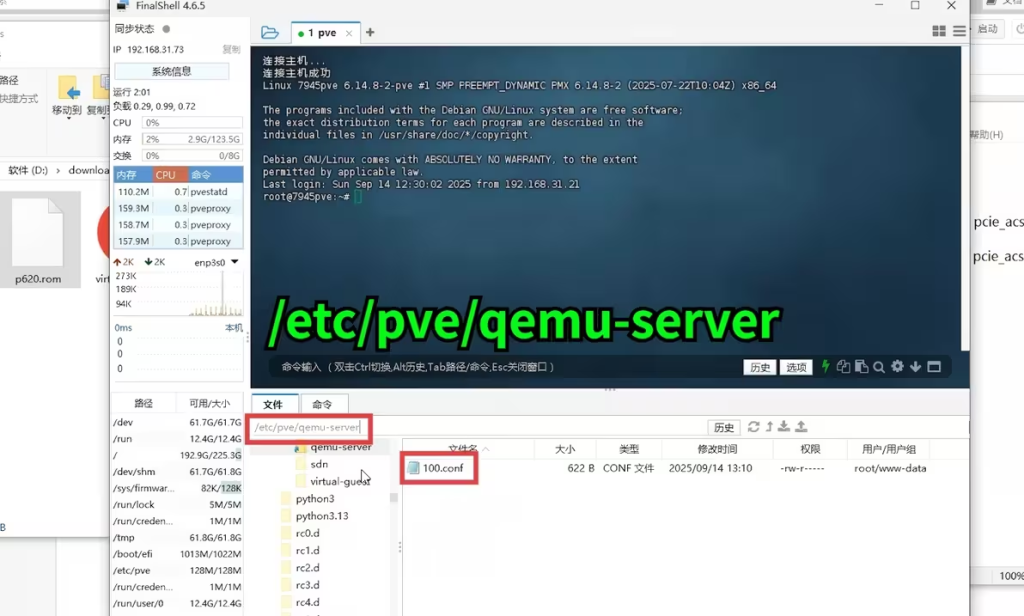
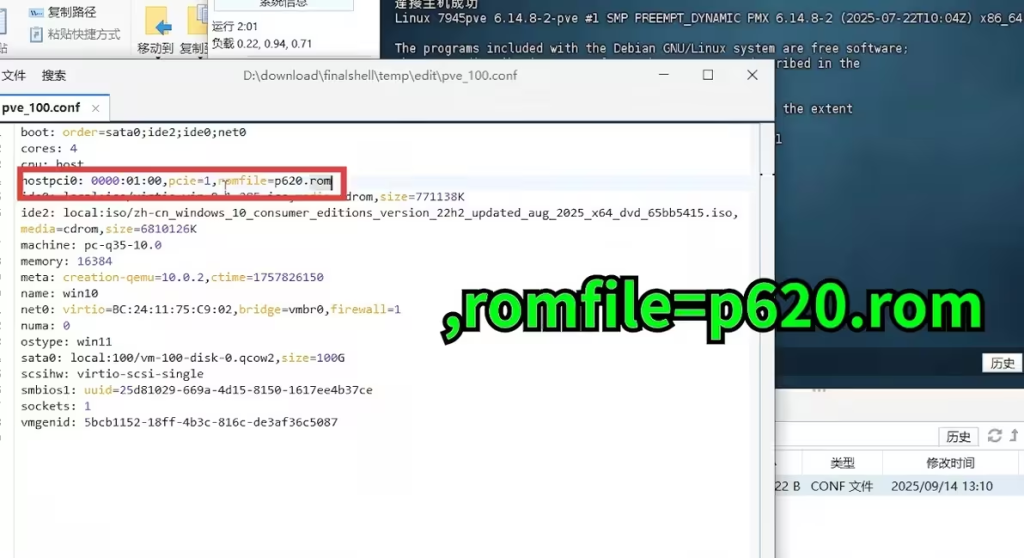
6.找到你的显卡ID编号,添加一段指令,romfile=p620.rom注意这里有个逗号,并且名称要和你的ROM文件一致,之后保存关闭就好了
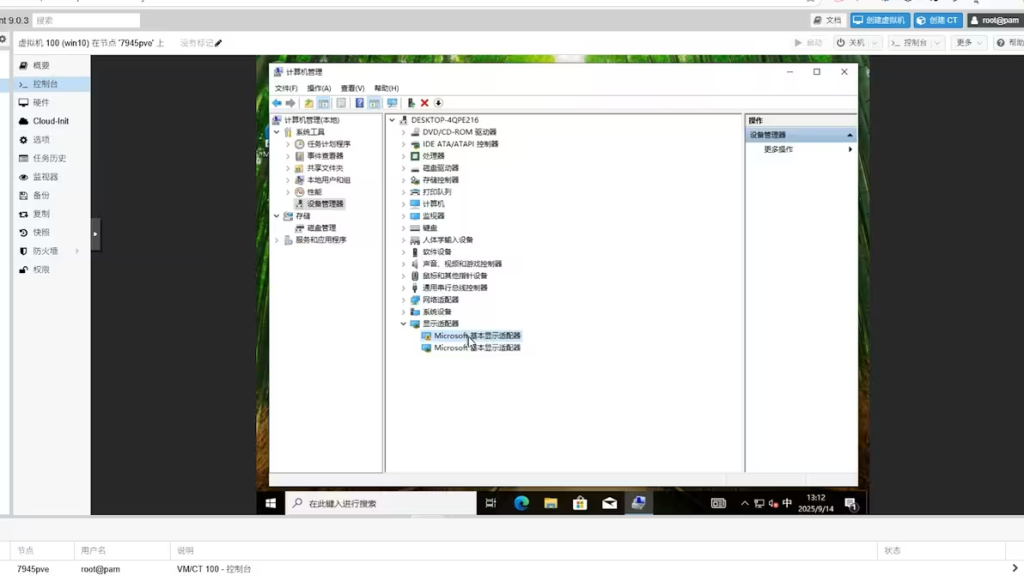
7.回到pve后台,将虚拟机开机,现在在设备管理器里就能看到新设备
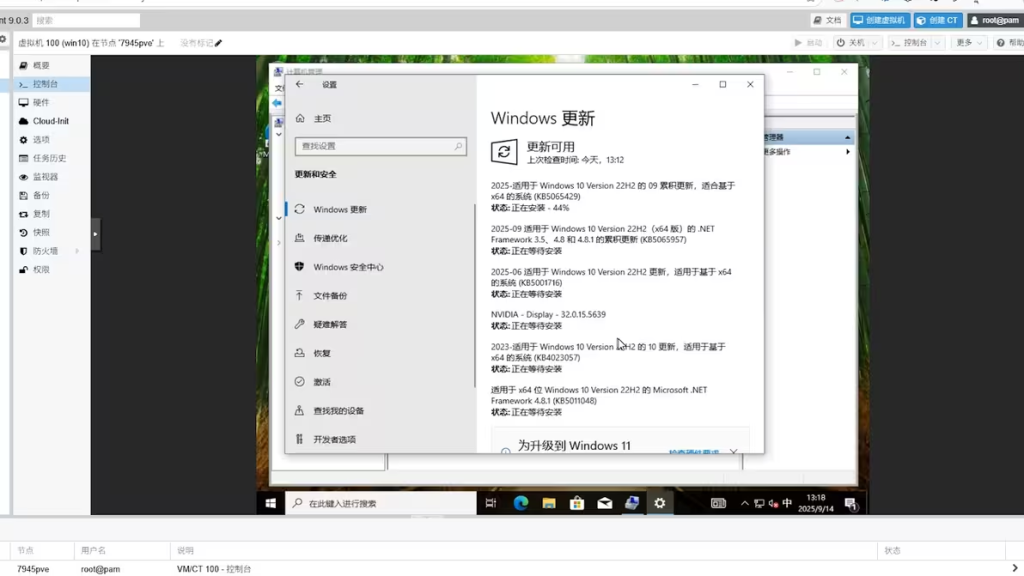
8.可以选择在系统更新里点击更新,或者自己去下载驱动
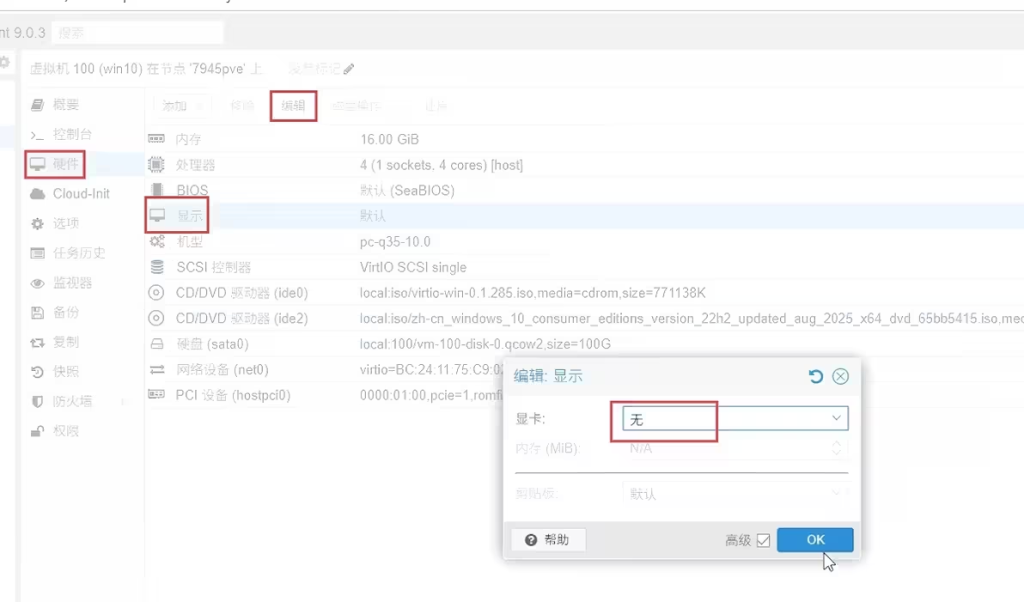
9.驱动安装完成之后再次关机,点击左侧硬件,再点击显示,编辑,将显卡设置为无
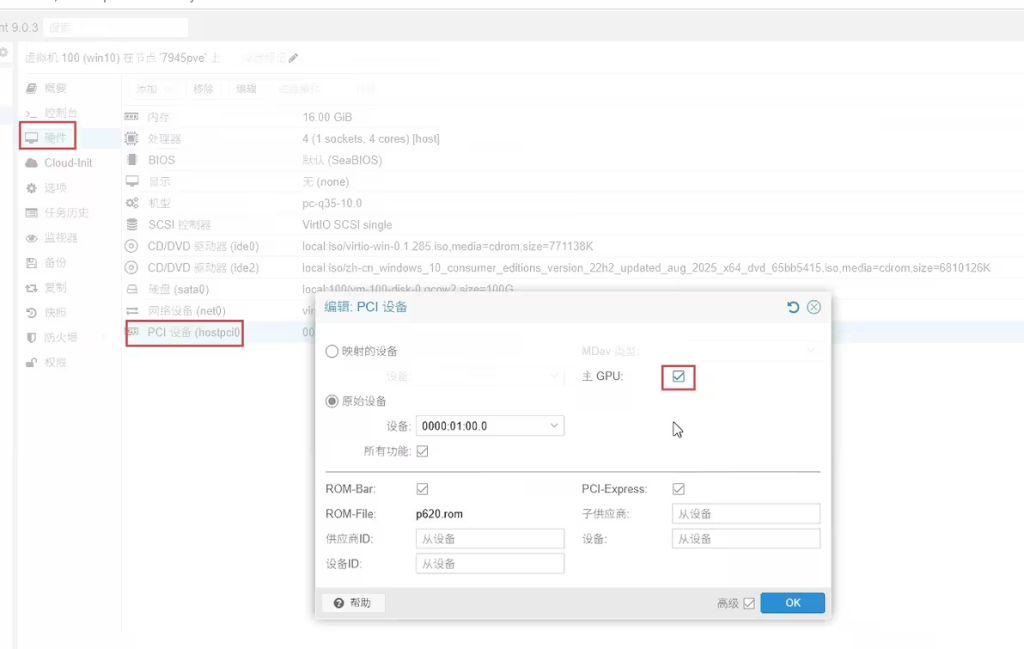
10.再把添加的PCI显卡勾选主GPU
11.现在还可以添加一下USB设备,把鼠标键盘添加进来

12.开机之后就可以直接输出画面了,这里我用的是控控接收显卡

并且连接了鼠标键盘,那么就能直接操作虚拟机,像正常电脑一样使用。